先说结论
AndroMeld 是一个 macOS 上的安卓投屏工具,走无线连接,把手机画面镜像到 Mac 窗口里,并支持用电脑的鼠标键盘反过来操作手机。
它擅长的是「手机架在一边、我眼睛在 Mac 上」这种姿势。它不适合需要低延迟、高帧率的场景——投屏本质是编码压缩再传输,玩游戏和剪视频对不上。批次里的版本号是 v0.0.2,这个数字本身说明它还在很早期。
什么时候你会需要它
① 你在 Mac 上写文档,手机在旁边不停响,你想把手机画面放到屏幕上,一边看消息一边干活。
② 你要在安卓 App 里做重复操作(填表、点几十下、测试流程),用鼠标点比在手机上戳快得多。
③ 你需要录一段安卓 App 的操作演示,Mac 上用录屏软件直接录投屏窗口,比拍手机干净。
怎么用
装:双击 .dmg,把应用拖进「应用程序」。初次打开时 macOS 会拦一下(未签名应用的常见提示),去「系统设置 → 隐私与安全性」里放行。
手机开调试:设置里打开「开发者选项」,再开「USB 调试」和「无线调试」。没开开发者选项的话,去「关于手机」连点「版本号」七次。
配对连接:在 AndroMeld 里输入手机的 IP 和配对码(无线调试页面会给)。同一 Wi-Fi 下连接成功,窗口里就出现手机画面。
操作映射:鼠标点击对应手指点按,键盘输入直接进到手机的输入框,滚轮对应滑动。具体支持哪些映射以应用内设置为准。
三个坑,先知道
坑 1:版本号 0.0.2,别当成熟产品用 这么早的版本,功能缺、偶发崩溃、连接掉线都属于正常范围。别把它用在「必须稳定」的场合,比如你要开的那个重要会议。也建议开用之前先拿一台不重要的手机试。
坑 2:无线投屏吃网络 手机和 Mac 都在同一 Wi-Fi 下,画面质量取决于路由器。2.4G 频段或者隔墙的信号,画面会糊、操作会延迟。能接 5G 频段就接,或者干脆用 USB 连接(如果工具支持)来降低抖动。
坑 3:安卓碎片化,不是每台都能连 不同厂商对无线调试的实现有差异,部分定制系统会限制 ADB 无线连接,或者杀掉后台服务。连不上时先确认手机和 Mac 在同一网段、路由没开客户端隔离,再怀疑工具本身。
我的判断
看情况
它解决的是一个真实痛点:Mac 上没有官方好用的安卓投屏方案,而跨平台传文件、看通知这类需求天天都有。开源、免费、只做一件事,这种定位本身没什么可挑的。
但 0.0.2 意味着你会有相当一部分时间花在排查连接上。不适合要求开箱即用、零配置的人,也不适合指望拿它打手游、做高帧率演示的人。
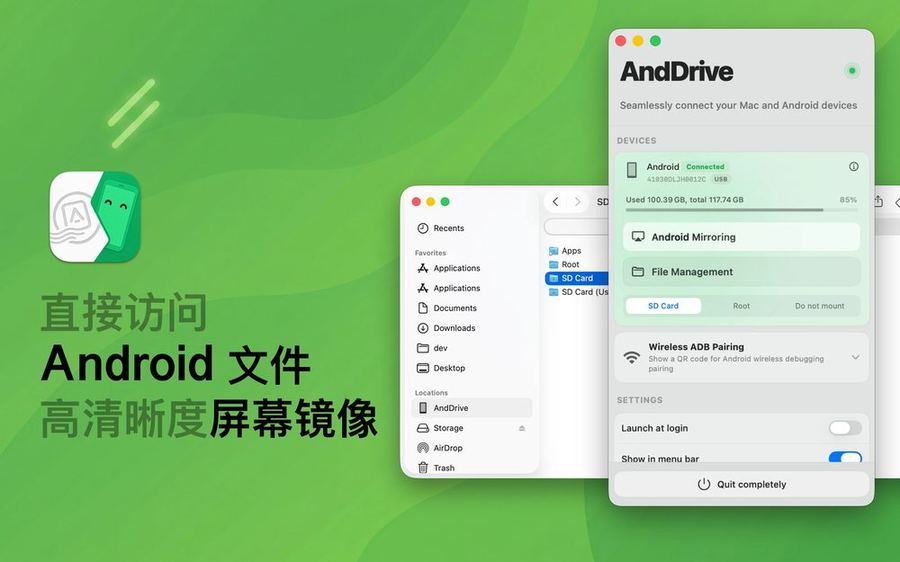
(配图:AndroMeld 在 Mac 上镜像安卓手机屏幕的窗口)
这篇是个人使用经验,不是官方文档。版本号和链接已尽量核对,但工具更新快,发现问题请以官网为准。