先说结论
BleachBit 是一个开源系统清理工具,跨 Windows 和 Linux:它列出各个应用(浏览器、办公软件、播放器、系统临时文件)可清理的项目,你勾选后执行删除,还提供「覆写空闲空间」用于让已删文件难以恢复。它擅长的是「知道该删什么、想要看得见删了哪些文件」的清理方式。它不适合想一键无脑清理的人——它的界面就是一长串勾选框,选错会删掉你要的东西。
什么时候你会需要它
① 系统盘空间告急,想弄清到底是什么在占地方,而不是直接装个「一键加速」。 ② 用公共或共享电脑,离开前想把浏览器缓存、临时文件、最近打开记录清掉。 ③ 要转手一台旧电脑,希望在删除文件后覆写空闲空间,降低被恢复的可能。
怎么用
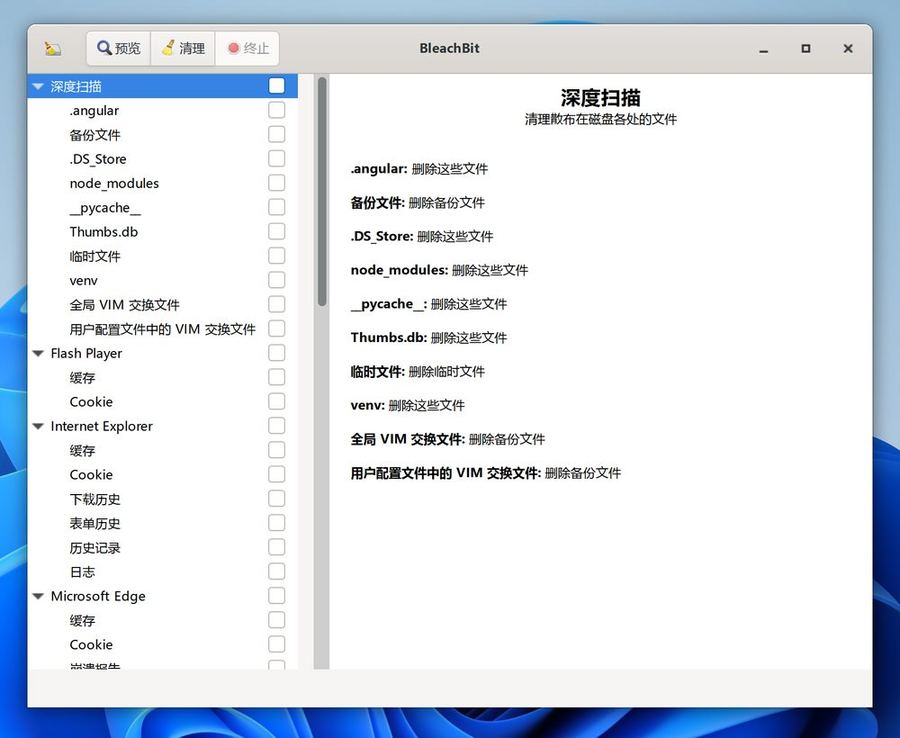
- 打开后先看左侧的应用列表,展开某一项会列出具体的清理条目(例如浏览器下的「缓存」「Cookie」「表单历史」)。先点「预览」,它会列出将被删除的文件路径和预计释放空间,这一步是它的核心价值。
- 按需勾选。第一次用只勾「缓存」「临时文件」这类无风险项,别一上来就勾 Cookie、密码、会话——那会让你所有网站退出登录。
- 确认预览列表没问题再点「删除」。想保留某些路径,用「白名单 / 保留」功能把目录加进去。
- 需要覆写空闲空间时,选「覆写空闲磁盘空间」,选覆写方式和遍数。这一步耗时很长(与磁盘容量成正比),且覆写期间机器会很忙,安排在不用电脑的时候跑。
三个坑,先知道
坑 1:勾选项的名字不等于安全性 「最近文档」「会话」「表单历史」看着无害,删掉就是真的没了。预览里出现你不认识的路径,就不要执行,先去查那个路径是什么。
坑 2:清理不等于释放空间 它删的是缓存和临时文件,对系统更新残留、休眠文件、应用安装目录这些大块头基本无效。空间严重不足时,真正见效的是卸载不用的软件、迁移大文件、清理系统还原点,BleachBit 只是其中一小步。
坑 3:覆写空闲空间对 SSD 效果有限,也有风险 覆写逻辑针对机械硬盘的残留特性设计;SSD 有磨损均衡和 TRIM,覆写未必覆盖到你想覆盖的块。另外长时间高强度写入会增加 SSD 写入量。要彻底处理旧硬盘,物理销毁或厂商提供的安全擦除(Secure Erase)更可靠。
我的判断
留着
它和「一键加速」类软件的区别在于透明度:清理前能看到具体路径,能加白名单,出问题也知道删了什么。系统盘紧张、又不想装国产全家桶的人,用它比装个常驻后台的清理大师踏实。不适合完全不想看勾选项、只想要一个按钮的人——这类工具在无脑使用下就是误删机器;也不适合指望它显著提速的人,缓存清理主要省空间,对开机速度和日常流畅度的影响很有限。
(配图:清理项列表与预览窗口,屏幕截图 2026-08-05 103749.png)
这篇是个人使用经验,不是官方文档。版本号和链接已尽量核对,但工具更新快,发现问题请以官网为准。