先说结论
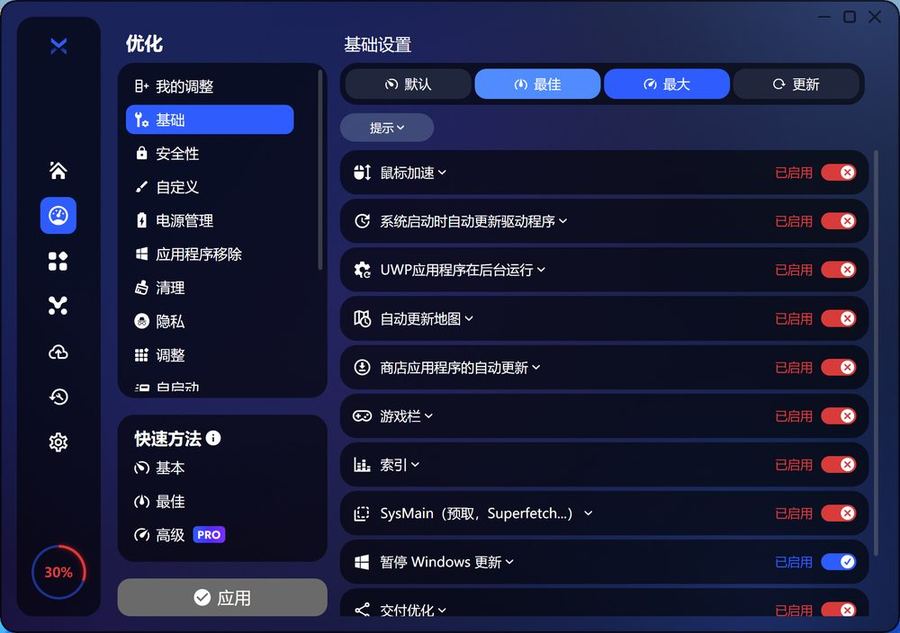
BoosterX 是一个 Windows 优化工具(安装包为 BoosterX.exe),把常见的优化动作做成勾选项:关闭后台服务、调整电源与 GPU 调度、禁用遥测与计划任务、清理内存、切换网络参数等,界面按「游戏 / 系统 / 网络」分类。它擅长把散落在各处、需要查教程才能改的设置集中成一批开关。它不适合不懂这些项在做什么的人——批量勾选执行后出问题,很难定位是哪一项导致的。
什么时候你会需要它
① 装完新系统,想按游戏用途关掉一批用不上的后台服务,但懒得一条条查注册表和 services.msc。 ② 老机器上帧数不稳,想试试调整电源策略、GPU 首选项、后台进程优先级这类设置。 ③ 想给系统做个「优化前 / 优化后」的对比记录,需要一个能列出改动项的工具。
怎么用
- 执行任何操作前,先建系统还原点,或用工具自带的「备份 / 恢复」把当前配置导出。这一步不是可选项——优化工具出问题时,回滚是唯一快捷的退路。
- 第一次只勾「推荐 / 安全」档的项目,分批执行:先跑一类(比如后台服务),重启,观察一两天,再跑下一类。一次全勾,出了问题无法归因。
- 逐项读说明。看到「禁用 Windows Update」「关闭 Defender 实时保护」「禁用系统还原」这类项,默认跳过——它们带来的是安全和可维护性上的损失,换来的性能提升在多数机器上测不出来。
- 用游戏内置的帧数统计或第三方监控工具记录优化前后的帧率与帧生成时间,别凭感觉判断。
三个坑,先知道
坑 1:优化项的效果被夸大,副作用被隐藏 关闭一批服务和视觉效果,在低配机器上可能有几帧提升,在主流配置上往往在误差范围内。而副作用是具体的:某功能打不开、打印机不工作、更新失败、商店应用异常。出了问题通常要重装系统才能彻底恢复。
坑 2:一键优化容易把系统改成「不可维护」状态 禁用更新、关闭还原点、改注册表权限,这类改动短期看不出问题,半年后想更新或排障时才发现全是坑。优化工具不会在界面上提醒你这些长期成本。
坑 3:安装包来源与捆绑 这类工具在国内分发时常有捆绑安装、修改主页、常驻后台的情况。安装时逐屏看勾选项,全部取消附加组件;装完检查开机启动项,不用的关掉。来源不明的「绿色版」风险更高。
我的判断
看情况(仅限懂行的人分批用)
它的合理用法是「把已知的优化项做成清单,逐条确认后执行」,省的是查资料的时间,不是替你判断。对配置吃紧的老机器,个别项(电源策略、后台进程)确有实际收益。不适合不懂服务和注册表作用、只想一键搞定的人——这类工具在无脑使用下最常见的结局是系统行为异常然后重装;也不适合追求稳定办公的机器,办公场景要的是可预测,不是极限帧数。
(配图:优化项分类界面,屏幕截图 2025-10-25 222709.png)
这篇是个人使用经验,不是官方文档。版本号和链接已尽量核对,但工具更新快,发现问题请以官网为准。