先说结论
CrystalDiskInfo 是一个只有几 MB 的 Windows 小工具,读取硬盘的 S.M.A.R.T. 自监测数据,把一堆十六进制数值翻译成「良好 / 注意 / 不良」的状态,再加一个温度显示。它擅长的是「这台机器还稳不稳、这块盘还能不能用」的快速判断;不适合指望它修复坏道、也不适合想深入分析性能曲线的人。
什么时候你会需要它
① 二手笔记本、二手硬盘到手,你想在付款或退货期内确认盘的健康度和通电时间,别买回来一块跑了三万小时的盘。
② 电脑开始偶尔卡死、开机变慢、文件夹打开要转圈,你怀疑是盘的问题,想找个客观指标而不是靠感觉。
③ NAS 或下载机上挂着七八块盘,你想一眼看完所有盘的温度,顺便确认没有哪块已经在报警。
④ 你刚装完新盘,想确认它跑在正常的接口速率和温度区间,而不是一直被闷在机箱死角里过热。
怎么用
- 选版本:官方分标准版和 Shizuku 版(带更多主题皮肤和部分附加信息),功能上标准版就够。下载后是安装包,也可以找便携版放 U 盘里带走。
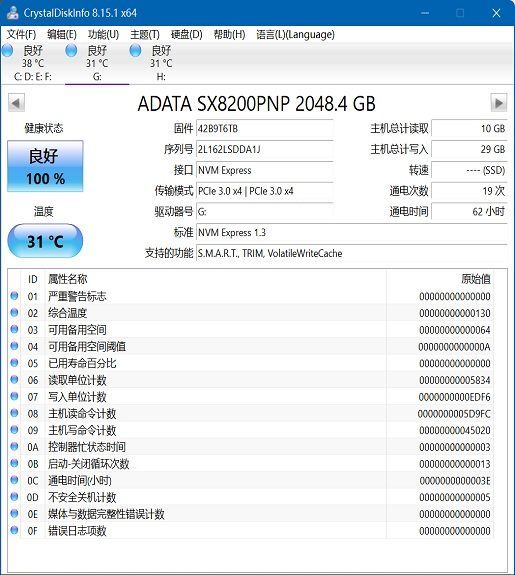
- 看主界面:启动即列出所有磁盘,每块盘一个大按钮,颜色对应状态——蓝/绿是良好,黄是「注意」,红是「不良」。按钮上直接显示温度和健康百分比,不用点进去。
- 看细节:点开单块盘可以看完整的 S.M.A.R.T. 属性表,重点看「重新分配扇区计数」「当前待映射扇区计数」「通电时间」「通电次数」这几项。前两项非零且在增长,就是明确的坏兆头。
- 配好提醒:在「功能 → 高级特征 → 声音设置」里打开报警音,并让它常驻托盘。这样温度过高或状态变化时会自己提醒,不用你天天打开看。
三个坑,先知道
坑 1:状态「良好」不等于盘不会坏 S.M.A.R.T. 只覆盖厂商愿意暴露的指标,主控突然死掉、固件 bug 导致的暴毙,它一点征兆都不给。SSD 尤其如此——很多盘是「健康 99% 然后第二天不认盘」。这个工具能提前发现渐进性故障,不能当保险。
坑 2:USB 硬盘盒和 RAID 卡经常读不到数据 走 USB 桥接的硬盘,很多盒子不透传 S.M.A.R.T.,软件里只能看到型号、看不到健康项。阵列卡后面的盘同理。想监测这类盘,得换支持透传的盒子或者直连 SATA。
坑 3:部分 NVMe 盘信息残缺 据社区反馈,一些 NVMe 固态在旧版本里温度或写入量显示为 0 或空白,原因是厂商的协议实现不统一。看到数值异常先怀疑读取兼容性,别急着判定盘坏了。版本更新通常会补上一些型号。
我的判断
留着——体积小、无后台服务、无账号,放在 U 盘里当随身检测工具也合适。买二手硬盘、排查「电脑为什么卡」这类场景,它给出的信息比任何跑分都直接。
不适合想靠它救数据的人——它只读不写,发现「注意」也不会帮你迁移。看到黄色状态,该做的是立刻备份然后换盘,而不是继续观察。
不适合期待图形化性能分析的人——想看读写曲线、IOPS、缓存行为,那是 CrystalDiskMark 或厂商工具的事,这个软件只看健康度和温度。
这篇是个人使用经验,不是官方文档。版本号和链接已尽量核对,但工具更新快,发现问题请以官网为准。