先说结论
FastCopy 是一款 Windows 的文件拷贝工具,作者是日本的 Shirouzu Hiroaki,长期更新、体积很小。核心是绕开 Windows 资源管理器的复制逻辑,自己管理读缓冲和写缓冲,同时校验结果。
它擅长的是「一堆小文件、或者跨盘搬运大文件夹」:这种场景资源管理器会慢到让人怀疑硬盘坏了。它不适合用来做增量备份——它能拷,但不管理版本。
什么时候你会需要它
① 你要把一个装着几万个素材文件的工程目录搬到移动硬盘,资源管理器显示「还剩 3 小时」。
② 你要在两个盘之间定期同步一批文件,只要「有变化的才拷」,不想全量重来。
③ 你拷完之后想确认「有没有漏文件、有没有损坏」,需要一个能对比校验的工具。
怎么用
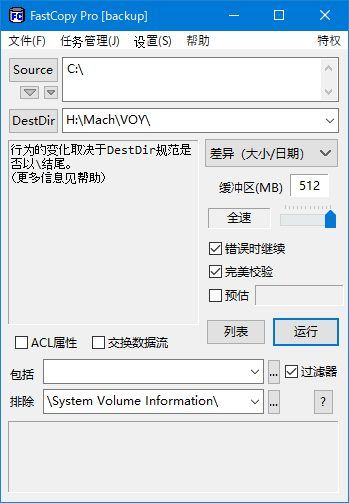
界面分两块:上面选源(Source)和目标(Dest),下面选操作模式。
选模式:Diff(差异拷贝,只拷新增和更新的)、Copy(全部覆盖)、Move(移动)、Sync(同步,会删除目标端多余的文件)。日常搬运选 Diff 更安全。
设缓冲和线程:主界面下方有 Buffer size 和并行数量。老机械硬盘别开太大,SSD 之间可以调高。默认值对多数人够用。
跑完看日志:它会给出拷贝的文件数、总大小、用时和速度,还有错误项。有错误的话逐条看路径,通常是权限或者文件被占用。
常用配置存成任务:把「源 + 目标 + 模式」存下来,下次双击就跑。这是它比资源管理器实用的一点。
三个坑,先知道
坑 1:Sync 模式会删文件 同步是双向对齐目标端——目标里多出来的东西会被移除。头一回用千万别对重要目录跑 Sync,先用 Diff 看一遍它要动什么。搞错了没有回收站可救。
坑 2:路径长度和权限照样会挡 Windows 的 260 字符路径限制、正在被占用的文件、需要管理员权限的目录,它一样会失败。跑之前把占用的程序关掉,长路径目录考虑用 robocopy 之类支持长路径的方案。
坑 3:跨盘拷贝受物理上限约束 它快在减少系统开销,不是能突破接口速度。机械硬盘对拷、USB 2.0 接口,该慢还是慢。有人觉得「装了没变快」,通常是瓶颈本来就在硬件上。
我的判断
留着
它的适用面很窄但很硬:经常搬运大量文件的人,装一次能省下大量等待时间,而且体积小、无广告、长期更新,装上去不占什么。
对偶尔拷几个文件的人,资源管理器足够,没必要多一个工具。不适合需要备份版本管理、增量快照的人——那是备份软件该干的事;也不适合习惯图形化拖拽、不想理解 Sync 和 Diff 区别的人。
(配图:FastCopy 主界面的源/目标选择与模式选项)
这篇是个人使用经验,不是官方文档。版本号和链接已尽量核对,但工具更新快,发现问题请以官网为准。