先说结论
MyLanViewer 是一个 Windows 上的局域网扫描与网络管理工具,能扫出同一网段里在线的设备,显示 IP、MAC 地址、主机名、网卡厂商、以及开了哪些共享目录,还带 Wake-on-LAN 唤醒和远程关机这类操作。它解决的是「这个网里都有谁、路由器上那堆陌生设备是什么」这个问题;不适合把它当网管系统用,也不适合在别人的网络上随便扫。
什么时候你会需要它
① 你家 Wi-Fi 最近变慢,路由器的设备列表只有 MAC 地址,你想知道哪个是智能插座、哪个是隔壁蹭网的。
② 你要连 NAS 或者共享打印机,但忘了它的 IP,又不想进路由器后台翻。
③ 公司小办公室没有专职网管,你想快速看一眼有几台机器在线、有没有人私接设备。
④ 你要远程唤醒一台关机的主机(比如家里的下载机),需要它的 MAC 地址。
怎么用
- 选网段:启动后它会自动识别本机所在的网段,一般直接点扫描就行。跨网段的话手动填 IP 范围。
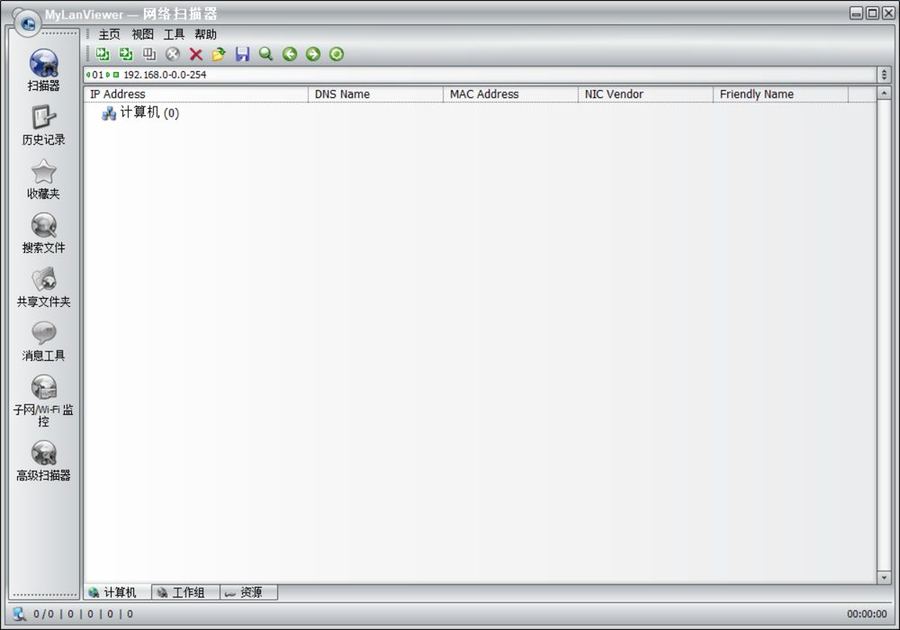
- 看列表:扫描结果按 IP 排序,列出 MAC、主机名、厂商(靠 MAC 前缀库识别)。厂商一栏很有用——「Apple」和「Espressif」能帮你区分手机和智能家居模块。
- 做标注:给已知设备改名(「客厅电视」「我的 NAS」),下次一眼能认出来。这一步是它最实用的地方:把一堆 MAC 变成你认识的设备。
- 附加操作:右键可以对设备做 ping、tracert、唤醒、远程关机(需要对方开启相应权限)。共享资源一栏能看到开了哪些目录。
三个坑,先知道
坑 1:免费版功能有限 据官方说明,它区分免费版和注册版,部分高级功能(比如批量操作、更多导出格式)需要授权。基础扫描够用,但如果你需要定期出报告,会撞到限制。具体版本差异以官网为准。
坑 2:扫描会被安全软件和网络设备注意到 局域网扫描的原理是发 ARP 请求和探测包,企业网络里的 IDS、终端防护可能会记录甚至阻断。在公司或学校网里扫,先确认这不是被禁止的行为——技术上能做到,不等于可以随便做。
坑 3:厂商识别和主机名经常不准 MAC 前缀库有滞后,新设备常显示「未知厂商」;主机名靠 NetBIOS/mDNS 解析,很多设备(尤其是手机和 IoT)根本不回应。看到「未知」不要以为是异常设备,先用路由器后台的 DHCP 租约表交叉验证。
我的判断
看情况——家庭网络排查、找 NAS 的 IP、确认有没有陌生设备,这些场景它做得比命令行 arp 扫描直观,尤其是能自己给设备命名这一点。
不适合需要持续监控的人——它是手动扫一次的工具,不是常驻监控。要发现「半夜有人连进来」这类问题,该用的是路由器的日志和告警。
不适合在公司网络上随手用的人——扫描行为本身会被记录,而你没有权限的时候,这件事的性质就变了。想了解自己的网络,先从自己家的路由器开始。
这篇是个人使用经验,不是官方文档。版本号和链接已尽量核对,但工具更新快,发现问题请以官网为准。