先说结论
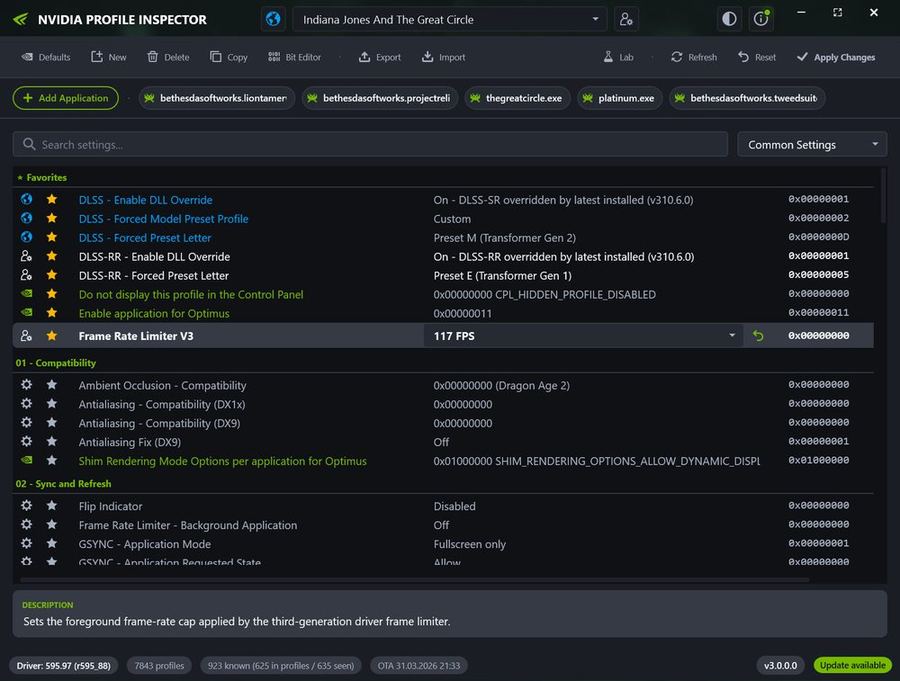
NVIDIA Profile Inspector 是一个第三方小工具,直接读写 NVIDIA 驱动里的配置数据库,把控制面板隐藏的、按游戏分档的参数全部暴露出来,比如各向异性过滤的具体倍率、纹理过滤质量、垂直同步的行为、DLSS 的相关开关。它擅长的是「控制面板满足不了、又不想换驱动版本」的调优;不适合不打算折腾的人——改错项的后果是黑屏或者游戏崩。
什么时候你会需要它
① 某款老游戏在新驱动下画面糊、纹理闪烁,而控制面板里能调的就那几项。
② 你想给单个游戏强制开启某个抗锯齿或过滤模式,而不是全局生效。
③ 你要做帧生成时间的一致性调优,需要动控制面板里没有暴露的选项。
④ 你在排查「为什么这个游戏在我的机器上表现异常」,想确认驱动层到底启用了什么配置。
怎么用
- 先备份,再改:工具里可以导出当前的 profile 配置,改之前导一份。更稳的做法是在 NVIDIA 控制面板里先「恢复默认」,确保起点干净。
- 选 profile:在顶部下拉里选你要改的游戏(它读的是驱动里的游戏配置档),或者选「Base Profile」做全局修改。
- 找条目改值:左边是分组(同步、抗锯齿、纹理过滤等),每项右边是当前值。不确定含义的先别动——很多项的名字只有驱动开发者才懂。
- 应用:点右上角的 Apply changes。改完重启游戏生效,不用重启系统。
三个坑,先知道
坑 1:改错会黑屏或者掉驱动 有些选项(尤其是同步、着色器缓存、显示相关的)设成不支持的值,结果是进游戏黑屏或者驱动重置。别慌,重启进安全模式或者用工具再改回去。正因如此,「先导出备份」不是客套话。
坑 2:驱动更新会重置配置 新驱动装上之后,这些自定义项经常被覆盖回默认。每次更新驱动后要重新导入一次配置。这是这类工具绕不开的成本。
坑 3:很多项已经失效 驱动版本迭代后,一部分参数在新架构上不再生效,或者被新的机制取代。据社区反馈,照着几年前的老教程抄配置,经常出现「改了没反应」——不是工具坏了,是那个开关在新驱动里已经没意义了。改完一定要用实际画面或帧时间数据验证。
我的判断
看情况——如果你已经在用控制面板做逐游戏调优,这个工具是自然的延伸:它把「官方没给开关」的那一层打开了。
不适合不想承担风险的人——它没有任何安全网,改错的代价是黑屏、崩溃、甚至要重装驱动。愿意接受这个前提再用。
不适合期待显著提升帧数的人——这里面的选项多数影响的是画面质量和一致性,不是性能。想提帧,该动的是游戏内画质设置和分辨率。花时间在这里追帧数,收益通常对不起投入。
这篇是个人使用经验,不是官方文档。版本号和链接已尽量核对,但工具更新快,发现问题请以官网为准。