先说结论
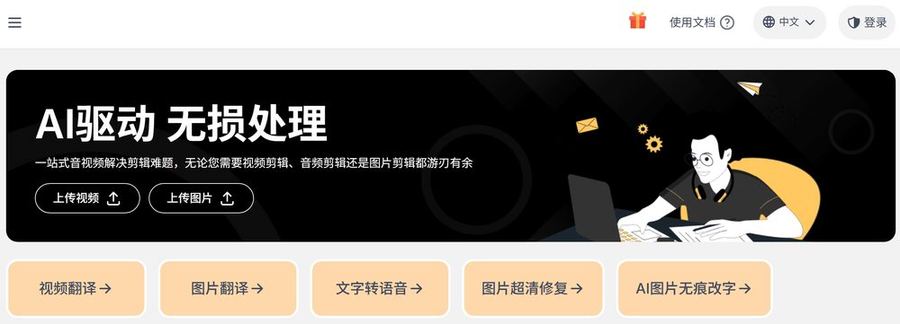
OpenCut 是一个网页端的图片文字编辑工具,思路分两步:先用选区把原图上的文字区域抹掉(用周边纹理做内容填充),再用它提供的字体、字号、颜色把新文字写回去,让修改后的图看起来和原图一致。它解决的是「这张截图上有个错字/过时信息,重截一张很麻烦」这类需求;不适合需要精确还原印刷文件的场景,也不适合用在任何具有凭证效力的图片上。
什么时候你会需要它
① 你做了一份产品介绍的截图,发出去之后发现价格写错了,原文件已经找不到,只能改图。
② 你要把一张教程截图里的示例邮箱、手机号打码或替换,但不想留下明显的马赛克色块。
③ 你在做多语言版本的材料,想把图上原有的中文标题换成英文,又不想重做设计稿。
④ 你要把截图里的界面文字改成自己演示用的示例数据,避免露出真实信息。
怎么用
- 上传:直接在浏览器里把图片拖进去,不需要注册也能开始(注册后有更多额度)。
- 框选目标区域:用矩形或画笔圈出要去掉的文字范围,尽量贴合文字的笔画边缘,留白太多会让填充结果变糊。
- 执行擦除:点擦除后,工具用周边像素做内容感知填充。纯色背景(白底、深色 UI)效果很好;渐变、纹理、照片背景会留下痕迹。
- 重写文字:选一个接近原图的字体,按原字号、颜色、字距输入新内容。中文字体的匹配比英文难,这一步往往要试几次。
- 导出对比:导出后放大到原始尺寸看一眼边缘和文字基线,能看出别扭就回去重调。
三个坑,先知道
坑 1:背景一复杂就露馅 内容填充擅长纯色和规则纹理,遇到渐变、摩尔纹、噪点、照片背景,擦除区域会呈现「糊掉的一块」。这类工具做的是视觉上过得去,不是无损还原。放大看、或者被懂行的人看,痕迹很明显。
坑 2:字体和渲染对不上 原图的字体、字号、抗锯齿、屏幕缩放比例,你很难完全复现。英文还好,中文的笔画细节差异一眼能看出。同样的字打上去,新字往往比原字「太干净」或者「太粗」。
坑 3:改图的责任在你 修改图片上的文字,尤其是价格、金额、时间、机构名称这类信息,一旦用于交易、报销、证明、对外宣传,性质就变成了伪造材料,后果不由工具承担。这是这类功能最需要自己想清楚的地方——它能做到,不代表用它是安全的。
我的判断
看情况——修自己的演示截图、给教程打码、替换示例数据,这些用途它很顺手,而且是网页版、不用装软件、处理在浏览器里完成。
不适合需要印刷级还原的人——要改的是设计稿或者要付印的材料,回到源文件去改,别在成品图上补。
不适合处理有凭证性质的图片的人——票据、账单、合同截图、证件、成绩单,这类东西一旦被改动,无论动机如何都说不清。工具没有判断力,判断得由你来做。
这篇是个人使用经验,不是官方文档。版本号和链接已尽量核对,但工具更新快,发现问题请以官网为准。