先说结论
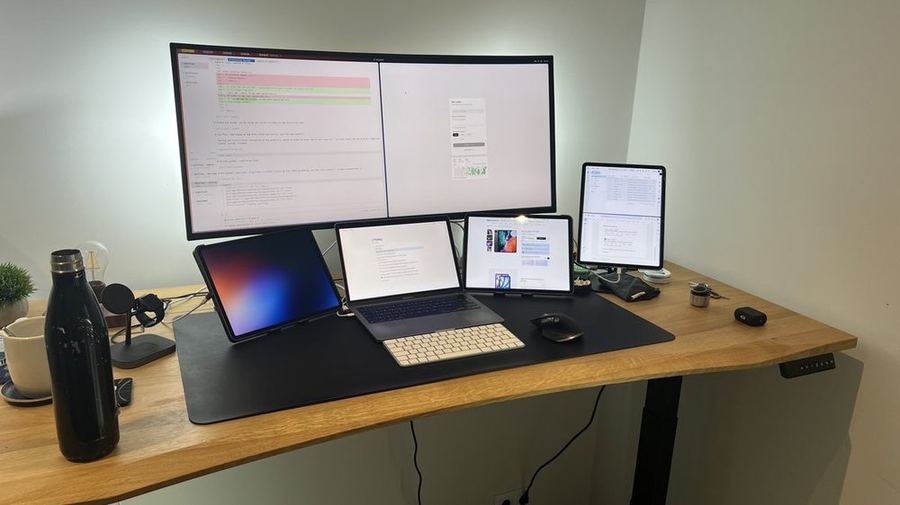
OpenDisplay 从这个名字和它的传播方式(社区截图分享为主)看,是一个围绕「显示输出/多屏扩展」的开源项目:把另一块屏幕变成你这台电脑的可用显示区域,而不是买一台专用副屏或订阅商业投屏服务。
这类项目的能力边界很依赖实现方式——走网络的和走视频线的,延迟和画质完全是两回事。入手前先确认它的连接方式。
什么时候你会需要它
① 你有一台闲置的平板或旧笔记本,扔了可惜,想拿来当写代码时的参考屏。
② 你在用 Linux,商业副屏软件对 Linux 支持差,想找一个开源替代。
③ 你经常出差,不想背着便携屏,希望用随身设备临时拼出双屏。
怎么用
先看仓库的「支持矩阵」:这类项目 README 通常会列清楚发送端(你的电脑)和接收端(那块屏)各支持什么系统。先对一遍自己的组合,别装完才发现自己那一端不支持。
装两端:电脑端装发送端,平板/旧设备上装接收端 App 或打开网页。有的实现只支持网页接收,那就用浏览器打开指定地址。
同网络直连:无线方案要求两端在同一局域网。有线方案(USB/HDMI 采集)稳定性更好但需要线材。
按用途调参数:分辨率、码率、帧率三个参数互相拉扯。做文档参考可以降帧率换清晰度,看视频才需要高帧率。
三个坑,先知道
坑 1:无线方案的延迟躲不掉 编码 → 传网 → 解码这条链路,几十毫秒起步。用来放参考资料、放聊天窗口没问题,用来做需要即时反馈的操作(比如跟着视频做动作)就会明显滞后。
坑 2:早期开源项目的完成度参差 这类项目经常是「能跑,但配置全靠手动改文件」。没有图形化设置界面、报错信息不友好是常态。装之前先看 issue 区最近的活跃度。
坑 3:系统权限和驱动 部分实现需要在系统层面注册虚拟显示设备,Windows 上可能涉及驱动签名,Linux 上涉及 X11/Wayland 的差异。这一步失败率高,预留时间。
我的判断
看情况
如果你的需求是「多一块能看东西的屏」,开源方案够用且不花钱;如果需求是「低延迟、色彩准、能画画」,那还是得买硬件。
据社区对同类开源投屏项目的反馈,真正劝退人的不是功能而是配置。不适合不愿意读文档、改配置文件的人,也不适合对延迟和色彩有专业要求的人。
(配图:OpenDisplay 双屏扩展的实际使用场景)
这篇是个人使用经验,不是官方文档。版本号和链接已尽量核对,但工具更新快,发现问题请以官网为准。