先说结论
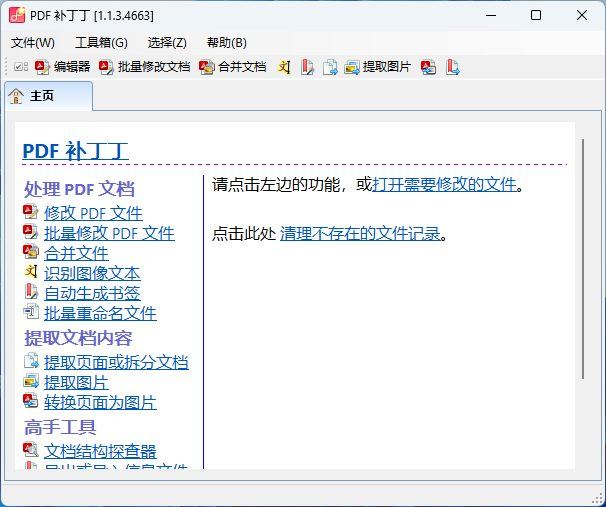
PDF 补丁丁(PDFPatcher)是一个老牌的国产免费 PDF 处理工具,以 7z 压缩包分发、解压即用,不需要安装也不需要账号。它的重心不在「编辑版面」,而在一份 PDF 的结构性处理:自动生成/编辑书签目录、批量拆分合并、按页提取、修正扫描件的倾斜、压缩内嵌图片、清理无效对象。它擅长的是「一次处理几十上百份 PDF」;不适合需要改文字、调排版的场景。
什么时候你会需要它
① 你下了一份几百页的扫描书,没有书签,翻到第 200 页就找不回原来的位置。
② 你要从一批 PDF 里抽出指定页(比如每份的第 1 页),几十份手动做太慢。
③ 扫描仪出来的页面歪了一两度,看着难受,又没有 Acrobat 那种自动纠偏。
④ 一份 PDF 里塞了几十张高清照片,文件 200MB,你想压到能发的体积。
怎么用
- 解压即用:把 7z 解压到一个固定目录,直接跑主程序。它是绿色软件,配置跟着目录走,换机器拷整个文件夹就行。
- 打开文件看左侧结构:主界面左边是页缩略图和书签树,右边是页面视图。先在这里确认页序和现有书签,后面所有操作都基于这个视图。
- 改书签:用「自动生成书签」按字号或文本规则批量建目录,或者手工编辑、导入导出书签文本。这是它最能省时间的功能——几百页的书,自动生成后微调比一页页加快太多。
- 批量处理:在「文档」菜单里找合并、拆分、提取页面、图片压缩这些项,可以选择整个文件夹作为输入,输出到另一个目录。处理前先拿两三份小文件试一次。
三个坑,先知道
坑 1:自动书签依赖文本层 扫描件如果没有做过 OCR,页面上没有可提取的文字,自动生成书签会一无所获。先用 OCR 工具加一层文本再回来处理。这一步顺序错了会让人以为功能坏了。
坑 2:处理会改写文件,务必留原件 它的名字里就有「补丁」——操作是直接改 PDF 内部结构的。批量操作前把原文件复制一份到别处,尤其是「清理对象」「优化」这类不可逆的操作。改坏了没有撤销。
坑 3:界面和文档偏老 这类国产老工具的界面风格停留在十几年前,菜单层级深,第一次用会找不着功能在哪。官方说明多是图文帖,新版系统的截图少。给自己留点摸索时间,别指望像商业软件那样一路引导。
我的判断
留着——绿色、免费、不联网,处理书签和批量页面操作的能力很扎实。经常和扫描件、电子书打交道的人,这类工具用一次就回不去了。
不适合要改文字和排版的人——它不提供段落编辑、字体替换、版面重排。要改内容,该用的是编辑器类软件。
不适合完全不想看菜单的人——它的功能都藏在多级菜单里,没有向导也没有提示。如果你的需求只是合并两个文件,系统自带的打印成 PDF,或者在线工具更快。
这篇是个人使用经验,不是官方文档。版本号和链接已尽量核对,但工具更新快,发现问题请以官网为准。