先说结论
ShareX 是 Windows 上的老牌开源截图工具,源站给的是 ShareX-18.0.1-portable.zip 便携版。它的核心不是「截得更清楚」,而是「截完之后的一整套动作可以自动化」:截完自动加边框、自动上传图床、自动把链接放进剪贴板。功能极多,也意味着默认配置不够顺手,要花时间调。
什么时候你会需要它
① 你在论坛、群里发截图,每次都要截→存→打开图床→上传→复制链接,重复五步。 ② 你要写教程,需要滚动截长图、给截图加序号和箭头,系统自带的截图工具做不了。 ③ 你要录一小段操作演示或者做成 GIF,不想专门装录屏软件。
怎么用
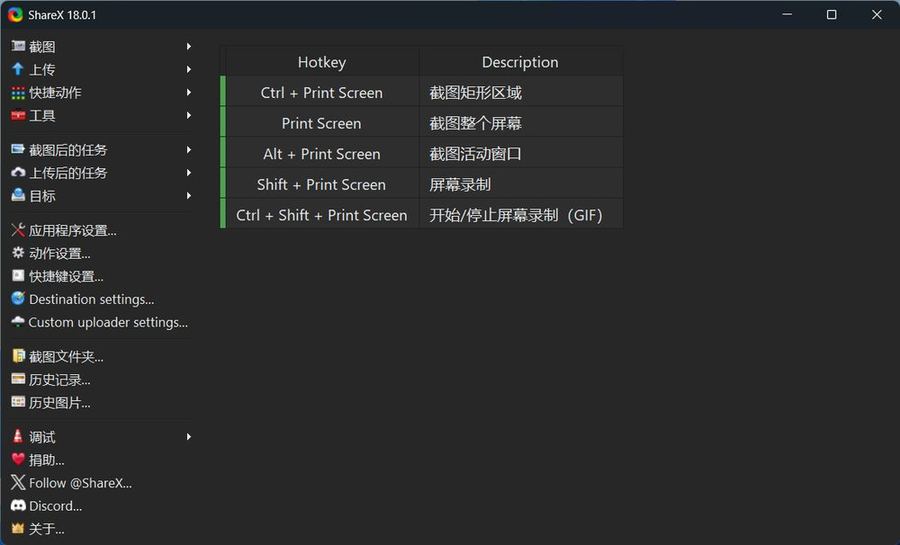
先改快捷键。 装好先做一件事:打开「Hotkey settings」,把「Rectangle region」(矩形区域截图)设成你顺手的键。默认的 Ctrl+PrintScreen 很多人按不出来。
配一个上传目标。 在「Destinations → Upload」里选图床(自带一批预设,也支持自定义 S3、FTP、自建服务)。配好之后,截图时选「Upload」而不是「Save」,链接会直接进剪贴板。
用「After capture tasks」串流程。 这个设置决定截完自动做什么:加水印、加阴影、复制到剪贴板、上传、缩短网址。勾好一次,以后都是自动的。
滚动截图用「Scrolling capture」。 选中窗口后它会自动滚动拼接,适合截长网页和长聊天记录。拼接失败很常见,遇到就先换成手动滚动模式。
(配图:ShareX 主界面截图)
三个坑,先知道
坑 1:功能太多,刚打开会懵 菜单里有截图、录屏、文件工具、OCR、颜色拾取、二维码、DNS 查询……大多数人只需要其中三四个。建议只配快捷键,其他功能当不存在。
坑 2:自动上传意味着文件会离开本机 一旦配了图床并勾了「自动上传」,你截的每一张图都会传上去。截到聊天记录、邮箱、内部系统界面时,这就是一次泄露。要么关掉自动上传,要么用自己可控的存储。
坑 3:便携版和安装版的配置位置不同 便携版配置跟着文件夹走,换电脑要整个文件夹一起拷;安装版配置在用户目录。用便携版放 U 盘时,注意别把存放图床密钥的配置文件一起丢了。
补充一个实用场景:给截图自动编号。 在文件名格式里加 %i 之类的占位符,同一批教程截图会自动按顺序命名。写文档时按编号插入,不用再对着一堆 image (3).png 猜哪张是哪张。这个设置藏在「Application settings → Paths」里。
我的判断
留着
如果你在 Windows 上高频截图并需要分享,它省下的是每天十几次的五步操作,收益很直接。代价是要花半小时把快捷键和上传目标配好,配完基本不用再打开设置。不适合只想偶尔截一张图的人——系统自带的 Win+Shift+S 已经够用,为一年十次截图去学一套工具不划算。
这篇是个人使用经验,不是官方文档。版本号和链接已尽量核对,但工具更新快,发现问题请以官网为准。