先说结论
Stirling-PDF 把日常会用到的 PDF 操作做成了一个本地 Web 应用:你在浏览器里打开它,拖文件进去处理,文件不出你的机器。合并、拆分、旋转、压缩、加密解密、加水印、页码、格式转换、OCR 这些都在里面。
它擅长的是「一堆零碎的 PDF 处理需求集中解决」,不擅长复杂的版面编辑——改一段文字的位置、重排图文,那不是它的活。
什么时候你会需要它
① 你要把十几个 PDF 合成一份,网页版工具都要求上传,文件涉密不能外传。
② 你要给一份合同加页码和水印,再设置一个打开密码,不想为此买 Acrobat。
③ 你扫描了一堆纸质文件,需要 OCR 变成可搜索的 PDF,量大,不想一张张上传。
④ 你在给团队搭一套内部工具,需要一个能自己控制数据的文档处理入口。
怎么用
Docker 起服务(最常见方式):
docker run -d -p 8080:8080 -v ./data:/data stirlingtools/stirling-pdf然后在浏览器打开 http://localhost:8080。把 /data 挂到本地目录,配置和处理记录才不会丢。
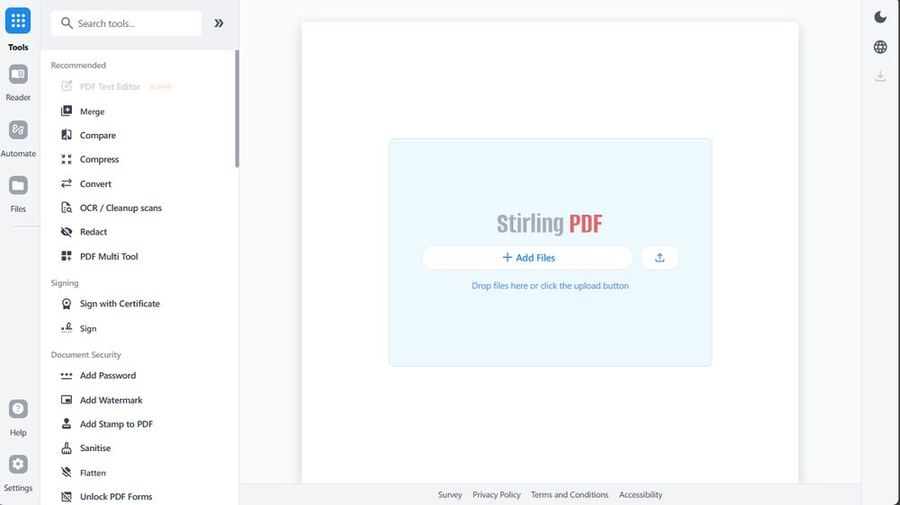
选功能页:左侧是功能列表,按「合并 / 拆分 / 转换 / 安全 / 其他」分组。点进去拖文件,设置参数,点处理,完成后下载。
批量处理:大部分功能支持一次拖多个文件,输出可以打包成 zip。OCR 这类耗时操作建议一次别放太多。
配 OCR 语言:OCR 默认语言可能只有英文,中文识别要在配置里加语言包,否则出来的还是乱码。
三个坑,先知道
坑 1:压缩是有损的 它的压缩一般靠降采样图片和重新编码,压得越多字越糊。重要文档先备份原件,或者压低一档先看效果。
坑 2:复杂 PDF 会处理失败 带表单域、图层、数字签名的 PDF,在处理后可能丢失结构或者签名失效。签过字的文件不要拿它做任何改写。
坑 3:公网暴露要加认证 很多教程教你在服务器上跑起来方便远程用,但默认可能没开登录。挂到公网前务必打开认证,并套 HTTPS。
我的判断
留着
如果你经常处理 PDF 且在意文件不外传,本地部署这一套比任何在线工具都省心,一次搭好长期用。开源、免费、功能覆盖也够全。
据项目公开信息,更新频率较高、社区活跃。不适合完全不想碰命令行的人(Docker 那一步躲不掉,除非用别人搭好的实例),也不适合做排版设计类工作的需求。
最后一点容量提醒:OCR 和 PDF/A 转换是 CPU 密集型操作,在 NAS 这类低功耗设备上一次处理几十页会明显变慢。批量任务挑晚上跑,别在开会前临时压一批大文件。
(配图:Stirling-PDF 首页,左侧功能分类与拖放上传区)
这篇是个人使用经验,不是官方文档。版本号和链接已尽量核对,但工具更新快,发现问题请以官网为准。