先说结论
Technitium MAC Address Changer 是一个 Windows 上的网卡物理地址修改工具。它把「设备管理器 → 网卡属性 → 高级 → Network Address」这条隐藏路径做成了列表:左边选网卡,右边填 MAC,点一下应用就生效,还能一键恢复原厂地址。
它只改本机的网卡地址,不涉及破解、不绕过任何认证——它的正当用途是网络调试和隐私测试。
什么时候你会需要它
① 家里换了路由器,新路由器沿用了旧的 MAC 白名单,你的电脑连不上,临时改个 MAC 先上网。
② 你在测试网络设备的行为(比如 DHCP 分配、访问控制策略),需要模拟不同终端。
③ 你在公共 WiFi 上不想暴露设备真实 MAC,想换成随机地址。
④ 你的网卡被某个软件写坏了地址,需要一键恢复出厂 MAC。
怎么用
以管理员身份运行:改 MAC 需要写网卡的 NVRAM,权限不够会直接失败。右键 → 以管理员身份运行。
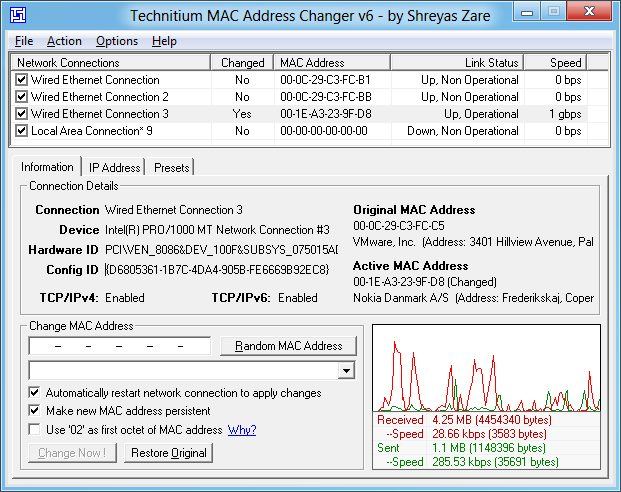
选网卡:列表里会显示所有网络适配器(有线、无线、虚拟网卡都有)。选你要改的那一块,注意别选错,改虚拟网卡的 MAC 有时会让虚拟机网络出问题。
填地址并应用:在 MAC Address 框里输入 12 位十六进制(比如 02:00:4C:4F:4F:50),点 Change。网卡会短暂断开再重连,几秒后生效。
恢复:点「Restore Original」或者选「Random MAC」随机生成。改之前建议先把原地址记下来。
三个坑,先知道
坑 1:改完会短暂断网 应用瞬间网卡会禁用再启用,正在下载/开会的时候别改。改完如果没恢复,禁用再启用一次网卡通常能好。
坑 2:有些驱动不支持 不是所有网卡驱动都暴露 Network Address 这个属性。列表里能显示但点了没反应,多半是驱动层面不支持,换驱动或者换网卡。
坑 3:地址格式有讲究 首个字节的最低位不能是 1(那代表组播地址),改成不合法的地址会被系统拒绝或者导致连不上。用工具自带的随机生成功能更稳。
我的判断
留着(备用)
它属于「一年用两次,但每次都很急」的那类工具:网络出问题、需要快速验证是不是 MAC 相关,有它省掉翻注册表的半小时。
据软件公开信息,它是免费软件,体积很小,绿色免安装版也有。不适合想靠改 MAC 绕过网络计费或访问控制的人——那属于另一码事,且多数场景下会被交换机侧的检测抓到。也不适合期待它解决「网卡本身坏了」的人。
再补一句判断标准:如果你一年用不到一次,用设备管理器里的网卡属性也能改,只是路径深;如果你经常要切换地址做测试,这个工具省下的操作次数就值回安装成本。
(配图:Technitium MAC Address Changer 主界面,网卡列表与 MAC 输入框)
这篇是个人使用经验,不是官方文档。版本号和链接已尽量核对,但工具更新快,发现问题请以官网为准。