先说结论
Total Uninstall 是 Windows 上的卸载与安装监控工具。它和其他卸载工具的区别在于工作方式:在软件安装前后各扫描一次系统,记录文件、注册表、服务的差异,卸载时按这份记录逐一还原。所以它能清掉普通卸载程序漏下的残留,前提是——你必须先用它来装。源站说明用了一个很夸张的词,那属于营销说法,不必当真。
什么时候你会需要它
① 你装了一个体积大、目录乱的软件,用自带卸载程序卸完,硬盘空间没回来多少。 ② 你要测试一堆同类软件,需要每次都装得干净、卸得彻底,避免互相干扰。 ③ 某个软件卸载失败、在「应用和功能」列表里删不掉,需要强制清理。
怎么用
先「监控安装」再装软件。 打开工具,选「Install」或「监控程序安装」,然后运行软件安装包。装完它会给你一份变更清单,保存下来。以后卸载就靠这份清单。
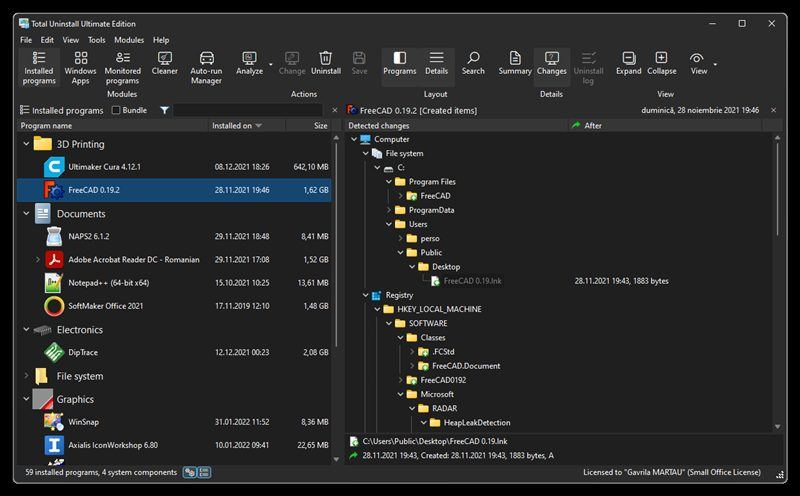
对已安装的软件用「已安装程序」列表。 左侧列表会列出系统里现有的程序,选中后可以「卸载」并让它顺带扫描残留。注意:没有安装前的快照,清理精度会下降,它是靠静态规则判断的。
卸载时先看差异列表。 它会把要删的文件和注册表项列出来,逐项确认。共享的运行库(比如多个程序共用的 DLL)如果被勾上,删了会影响别的软件。
用「快照对比」处理疑难问题。 装前后各拍一次快照,对比差异,能查出某个软件偷偷往哪写了东西。这是它最有价值的功能。
(配图:Total Uninstall 主界面深色主题截图)
三个坑,先知道
坑 1:没有安装前快照,清理就不彻底 这是它和其他卸载工具最大的区别,也是最容易被忽略的前提。软件早就装好了才想起来用它,效果和普通卸载工具差不多。
坑 2:过度清理会伤到共享组件 它列出的每一项都可能被别的程序引用。全选删除是危险操作,尤其是 C++ 运行库、.NET 组件、字体这几类。不确定的就留着。
坑 3:付费版和免费版的差异要看清 这类工具有免费版、试用版、付费版之分,监控功能、快照数量、导出能力通常有区别。以官网当前的价格和功能对比为准,别按旧文章的说明买。
我的判断
看情况
如果你是「经常装软件试软件」的人,它的监控安装模式确实能解决真问题:让每一次试错都可回退。如果你一年装不了几个软件,系统自带的卸载加上手动清目录足够,为它付费不划算。不适合期待「一键清理所有残留」的人——它给的是差异清单,判断哪些该删仍然是你的活。
这篇是个人使用经验,不是官方文档。版本号和链接已尽量核对,但工具更新快,发现问题请以官网为准。