先说结论
USBCopyer 从名字和源站的绰号「U 盘小偷」看,做的是「U 盘插入即自动复制」:监控 USB 设备接入,一旦有 U 盘挂载,就把它里面的文件悄悄拷到本机指定目录。源站给的是 USBCopyer.Release.Net3.5.exe,依赖 .NET Framework 3.5。方向很重要:它拷的是U 盘到电脑,不是反过来。
什么时候你会需要它
① 你在管理一批公用机器或教学机房,希望学生插的 U 盘里的作业自动收集到教师机。 ② 你做设备取证或资料汇集,需要把多枚 U 盘的内容统一归档,不想一个个手动复制。 ③ 你要在自己的机器上留一份 U 盘内容的备份,防止盘丢。
怎么用
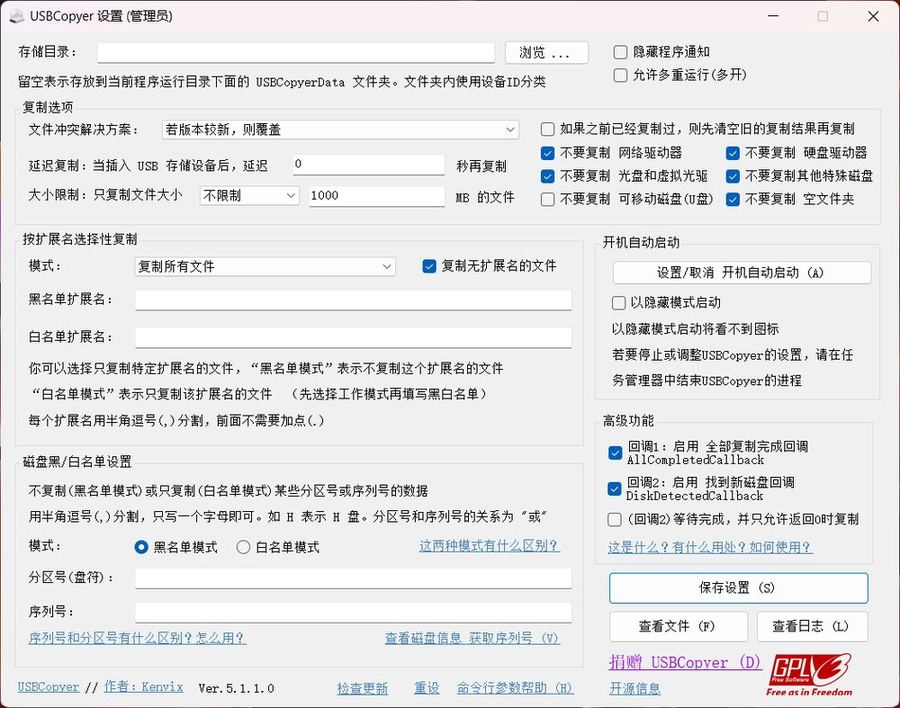
先设目标目录。 打开后指定「复制到哪里」,按盘符或按日期建子目录,避免不同 U 盘的文件全堆在一个文件夹里混淆。
设文件过滤。 一般可以按扩展名、大小过滤,比如只拷文档和图片,跳过视频和安装包。不设过滤的话,一个大 U 盘就能把你的存储塞满。
配开机自启。 这个工具的用法是「一直在后台待着」,所以需要开机启动。用「任务计划程序」加一条开机任务,比放启动文件夹更可控。
确认 .NET 3.5 已启用。 Win10/11 上这个运行时默认没开,在「启用或关闭 Windows 功能」里勾上。不开的话程序双击没反应。
(配图:USBCopyer 主界面截图)
三个坑,先知道
坑 1:这是监视型工具,用在自己不拥有的电脑上性质就变了 它做的事情本质上是「未经告知地复制他人设备里的文件」。在机房、公司电脑上悄悄部署,涉及的是别人的隐私和数据。用之前必须让相关人知情。
坑 2:复制失败不会提醒你 U 盘拔太快、文件被占用、目标盘空间不足,都可能让复制中断,而界面上不一定报错。定期检查归档目录,比相信它「一直在跑」可靠。
坑 3:小文件多的时候会卡住资源管理器 几万个碎文件的 U 盘,复制过程会占用大量 IO,机器会明显变慢。设一个文件数量或大小上限。
补一句关于归档结构。 建议按「盘符 + 日期」两级建目录,并在每次复制后写一个文本记录:接入了什么盘、拷了多少文件、有没有失败项。真出问题时,这份记录比翻文件夹快。
我的判断
看情况
在「设备归你管、人也知情」的场景里(教学机房收作业、自己的多枚 U 盘归档),它确实省掉大量重复操作。但它的能力太容易被用在反面:装在别人的电脑上,就是一个静默的数据收集器。不适合对部署边界不在意的人——这个工具的正确性问题不在技术,在于你有没有权利这么做。
这篇是个人使用经验,不是官方文档。版本号和链接已尽量核对,但工具更新快,发现问题请以官网为准。