先说结论
VPot 从说明「文字转语言」(应为「语音」)和 VPot.rar 这个包名看,是一个 Windows 上的文字转语音小工具:复制或选中一段文字,按快捷键让它读出来。这类工具的核心不在界面,在于它调用哪个语音引擎——是用系统自带的 TTS,还是接了在线语音服务。
什么时候你会需要它
① 你在看外语视频、读论文,遇到不会念的词,想直接听一遍而不是去查发音。 ② 你在校对文档,需要有人把文字读出来,靠听来发现漏字和语病。 ③ 你眼睛累,希望把长文章转成音频,通勤时听。
怎么用
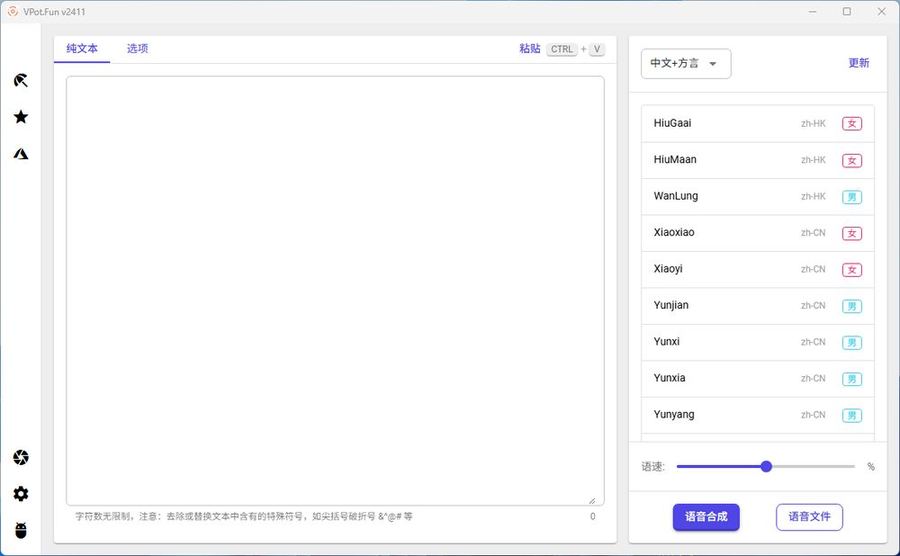
先配快捷键和取词方式,这一步决定用起来顺不顺。 常见两种:一是先复制文字再按热键(剪贴板取词),二是选中文字后按热键(模拟复制)。后者更顺手,但需要工具能响应全局热键。
选语音引擎和音色。 如果用的是 Windows 内置 SAPI 语音,中文音色选择有限,英文相对好一些。接了在线引擎则音色自然,但需要联网、可能有额度。
调语速。 默认语速往往偏快,外语材料调到 0.8–0.9 倍更清楚。听写练习时更慢一点。
把结果导成音频。 部分版本支持把文字直接存成 wav/mp3,方便离线听。以实际版本功能为准。
(配图:VPot 界面截图)
三个坑,先知道
坑 1:系统自带语音的中文音色比较机械 Windows 内置 TTS 的中文声音偏「机器人」,长句听久了累。如果主要读中文,得考虑接更好的在线引擎,或者接受这个音质。
坑 2:全局热键容易和其他软件冲突 Ctrl+Alt 组合被输入法、截图工具、录屏软件大量占用。配好以后先在常用软件里试一遍,确认没被抢。
坑 3:在线引擎意味着文字会上传 用云端语音合成,你选中的文字会被发送到服务商。处理合同、身份证号、私人聊天记录时,把这类内容交给在线引擎之前要想清楚。
补一句和系统自带功能的对比。 Windows 自带的「讲述人」也能朗读屏幕文字,但它是给无障碍场景设计的,朗读整段界面而不是你选的词。想按需读一小段,还是划词类工具顺手。
补一句关于长文本的处理。 整篇文章一次性喂给它,读到一半容易走神,也容易漏。更实用的做法是分段读,每段读完停一下。做校对时这样效率反而更高。
我的判断
看情况
如果你的需求是「偶尔听个单词发音」「把文章转成音频通勤听」,这类小工具确实比开网页方便,尤其是全局热键这个体验。但它的能力天花板由语音引擎决定,界面再好也救不了机械音。不适合对音质有要求、或者需要多语言高自然度朗读的人——那种需求应该直接用专业的 TTS 服务。日常轻量使用,够。
这篇是个人使用经验,不是官方文档。版本号和链接已尽量核对,但工具更新快,发现问题请以官网为准。