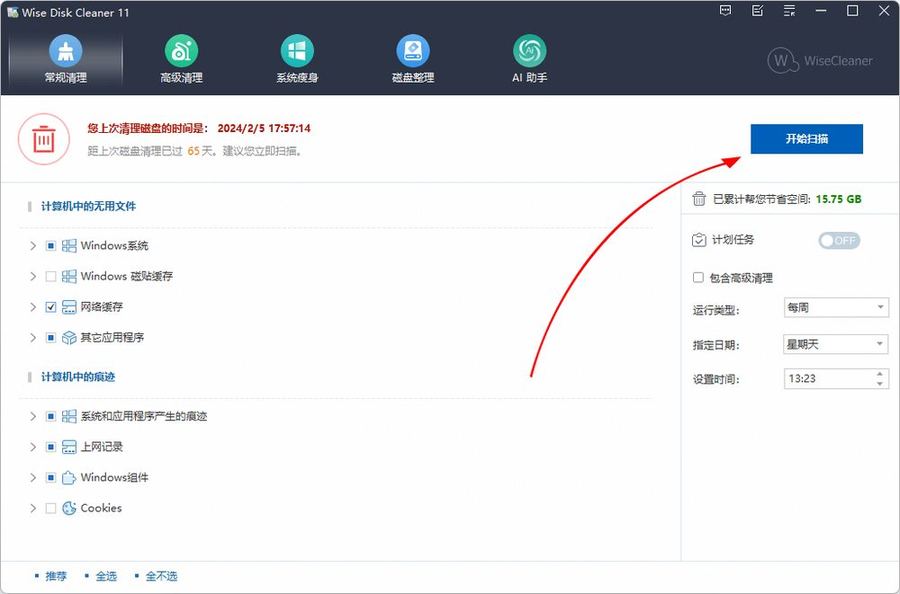
先说结论
Wise Disk Cleaner 是一款 Windows 端的磁盘清理工具,安装包二三十 MB 量级(具体版本以官网为准),这次流出的安装包是 11.2.5.845。它擅长把「空间去哪了」变成一张能勾选的表:常规垃圾、浏览器残留、大文件、空文件夹分门别类列出来。不适合想靠它做深度系统优化、注册表修复或驱动管理的人,那是另一类工具的事。
什么时候你会需要它
① 系统盘只剩几个 G,进度条变红,但翻资源管理器半天找不出谁在吃空间。
② 装了 Chrome、Edge、Firefox 好几个浏览器,缓存散在各自目录里,手动清要挨个进设置点。
③ 想找出半年前下载了就没动过的安装包、录屏文件、旧驱动包——那种单个几百 MB 到几 GB 的。
④ 老笔记本只有 128G 固态,每隔两三个月就得例行清一次。
怎么用
- 打开后先点「扫描」,默认勾选的是常规垃圾(临时文件、缩略图缓存、系统日志)。扫完先别点清理,滚一遍列表,重点看「Windows 更新残留」和「回收站」这两项的勾选状态——有的机器上更新残留能占十几 G。
- 切到「大文件」标签,设一个体积下限(比如 100MB),按大小倒序排。选中一项可以直接跳到文件所在目录,先看清楚是什么再删,别在工具里盲删。
- 「系统瘦身 / Slimming」里有 Windows.old 和旧还原点的清理。这一步做完,系统就回不到上一个版本了,动手前确认自己不需要回滚。
三个坑,先知道
坑 1:默认勾选范围比你想的宽
清理类工具的默认选项通常包含浏览器缓存之外的东西,比如保存的表单记录、部分站点的本地数据。每次清理前花十秒过一遍勾选项,尤其是浏览器那几个子项,别养成「扫描完直接点清理」的习惯。
坑 2:它清的是垃圾,不是重复文件
同一份会议纪要存了三份、同一张照片在相册和下载夹各一份,它不会告诉你。想解决重复文件得另找做哈希比对的工具,两者不是一回事。
坑 3:免费清理工具的安装器常带推荐项
据社区反馈,这类免费工具的安装程序里附带浏览器主页修改、其他小工具推荐的情况很常见。安装时走「自定义安装」,把附加勾选去掉,别一路「下一步」。
我的判断
留着
价值在可视化,不在「清理」这个动作本身:它把 C 盘的空间去向摊成一张表,比自己在资源管理器里一层层点进去快得多,免费版也覆盖了日常清理。不适合装完就一路下一步、清理前不看勾选项的人;也不适合把清理垃圾当成解决电脑卡顿手段的人——卡顿多数时候跟垃圾文件没关系,跟内存、硬盘健康度和后台进程关系更大。
(配图:wisediskcleaner-1.png)
这篇是个人使用经验,不是官方文档。版本号和链接已尽量核对,但工具更新快,发现问题请以官网为准。