先说结论
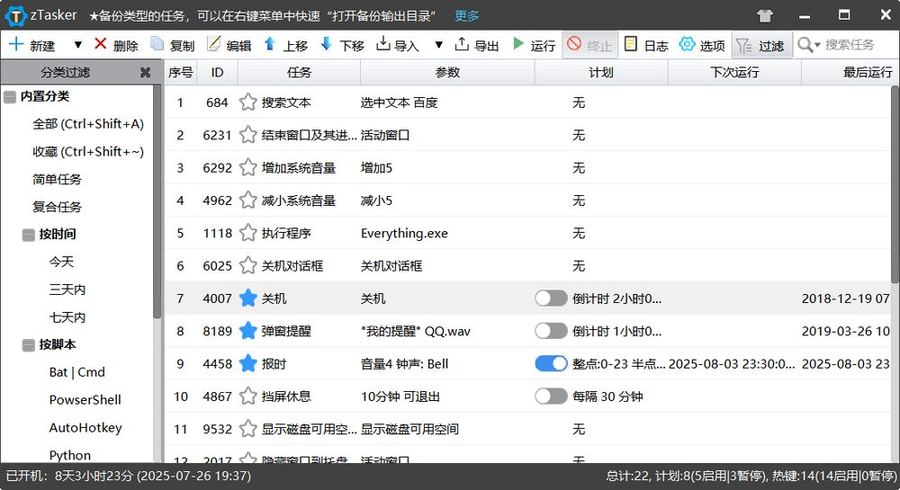
zTasker 是一个 Windows 上的自动化调度工具(条目里是 2.2.6 安装版):左侧选触发条件(定时、开机、插拔 U 盘、窗口出现、热键、CPU 占用等),右侧选动作(运行程序、发送按键、关窗口、关机、弹提示、执行脚本),中间用图形界面组合成一个任务。它擅长把「每天固定要做的重复操作」串起来,而不需要写代码。它不适合需要复杂逻辑判断(多层分支、循环、变量运算)的场景——那种情况写脚本更省事。
什么时候你会需要它
① 你每天上班第一件事是开五个程序、摆好窗口、连上某个网络,想让它们在你坐下之前自动完成。 ② 你需要定时执行一些没人愿意等的操作:每晚备份某个文件夹、每天固定时间抓一次网页数据、下班后自动关机。 ③ 你想给常用操作配一个全局热键,比如一键静音并最小化所有窗口、一键把剪贴板内容存成文件,但不想为此装五六个小软件。
怎么用
- 安装后新建任务,先选触发器。定时类填时间表达式(每天、每周几、间隔多久),事件类选具体条件(如某程序启动、某窗口标题出现)。不确定就先建一个「手动运行」的任务,把动作调通再接触发器。
- 加动作:一个任务可以挂多个动作,按顺序执行。运行程序要填完整路径和工作目录;发送按键类的动作建议加一点延时间隔,给目标程序留出响应时间。
- 保存后先手动执行一次,看日志里每一步是否成功,再打开触发器。复杂任务在动作之间加「等待」或「检查窗口是否存在」,能显著减少偶发失败。
三个坑,先知道
坑 1:模拟按键在权限不同的窗口上会失效 如果目标程序以管理员身份运行,而任务以普通权限执行,发送的按键会被系统拦掉,表现为「什么都没发生」。解决办法是让任务本身以管理员运行,但要注意这会让所有动作都带上高权限,误操作的影响也更大。UAC 弹窗本身也无法用模拟按键点掉。
坑 2:定时任务依赖程序常驻 它需要后台进程一直运行,任务才会按时触发。电脑休眠、睡眠、或者程序被安全软件结束,都会漏掉执行。重要任务建议设成「错过后补执行」,并定期看日志确认真的跑了——很多人以为设好了就行,最后发现漏了一周。
坑 3:动作顺序和窗口焦点很脆弱 「打开程序 - 等待 - 输入文字」这种链条,在机器卡顿或被弹窗打断时就会错位,文字可能打进别的窗口。稳妥做法是用程序自带的命令行参数代替模拟输入(能传参就不要模拟按键),并在关键动作前加窗口标题检查。
我的判断
看情况
它的门槛比脚本低、比系统自带的任务计划程序直观,适合处理「条件 + 动作」这种简单组合。据官方文档,它把触发器和动作做成了可视化配置,也支持调用外部脚本,因此简单任务不必写代码、复杂任务还能兜底。不适合需要条件分支、循环、状态变量的自动化——那类需求用 AutoHotkey 或 Python 写十行反而更清楚;也不适合需要在多台机器统一部署的场景,任务配置的迁移和版本管理它不管。
这篇是个人使用经验,不是官方文档。版本号和链接已尽量核对,但工具更新快,发现问题请以官网为准。