先说结论
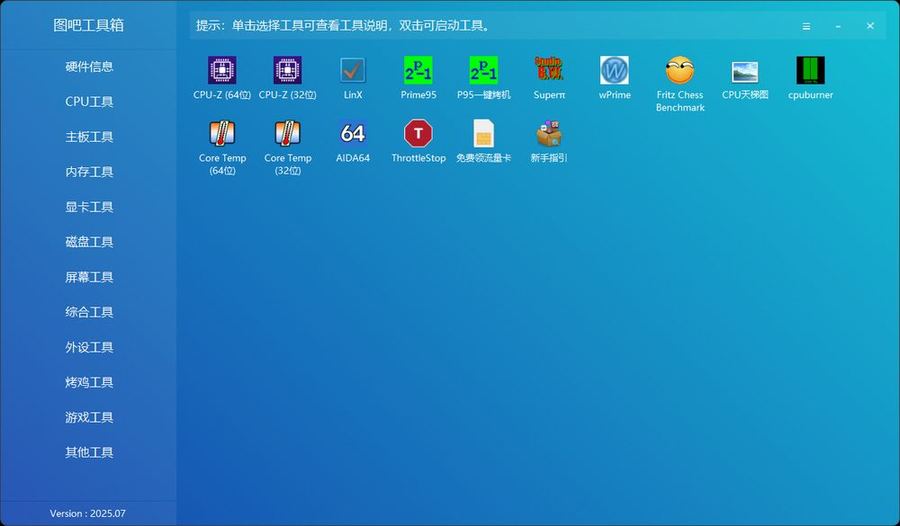
图吧工具箱是硬件玩家社区里流传的一套 Windows 检测工具合集(条目里是 2025.07R2 安装包):把 CPU-Z、GPU-Z、硬盘健康检测、屏幕坏点与灰阶测试、烤机和监控之类的常用小工具收进一个启动界面,按分类点开就能用。它的价值在于「验机时不用连网一个个找」,尤其适合在不能联网或不想装一堆东西的场合。它不适合指望里面每个工具都是最新版的人,合集更新必然滞后于各工具本身的发布。
什么时候你会需要它
① 你在闲鱼或电脑城买二手整机/显卡,需要在付款前快速看真实配置、硬盘通电时间、显卡是否被刷过 BIOS。 ② 你新装一台机器,想一次性跑完 CPU 稳定性、内存、显卡、硬盘的检查,而不是装五六个软件再一个个卸。 ③ 你在排查莫名其妙的卡顿、蓝屏、掉盘,需要一个能看到温度、电压、SMART 信息的工具集合。
怎么用
- 安装或解压后打开主界面,工具按类别分组(处理器、显卡、硬盘、屏幕、监控、烤机)。先用信息类工具(CPU-Z / GPU-Z 那一类)读一遍配置,把型号、显存、内存频率记下来。
- 验二手盘/显卡重点看两项:硬盘的通电时间和写入量(判断是不是翻新或长期使用的矿盘),显卡的核心/显存型号与标称是否一致(判断是否被改过 BIOS)。这两项对不上,基本可以放弃。
- 想让机器跑起来看稳定性,选一个烤机工具跑十到十五分钟,同时开着温度监控。温度墙、降频、花屏、直接重启,都是明确信号。跑完记得关闭,别让它在你不在的时候长时间满负载。
三个坑,先知道
坑 1:合集里的工具版本偏旧 打包发布有时间差,里面的检测工具可能落后几个版本,对最新硬件的识别会出错(比如把新 CPU 认成未知型号、读不到新显卡的某些传感器)。遇到识别异常,先用工具官网的最新版复核一次,别急着判定硬件有问题。
坑 2:来源与捆绑风险 这类社区合集从论坛、网盘流转,被二次打包塞启动项、推广软件的情况存在。安装时留意每一步的勾选项,装完看一眼启动项和计划任务有没有多出来的东西。更稳妥的用法是用便携版或解压即用的包,能不在系统里留东西就不留。
坑 3:烤机和改设置类功能别在别人的机器上随手点 工具箱里既有只读的检测工具,也有会改设置或施加高负载的工具(烤机、风扇调速、超频相关)。在二手卖家的机器上验货,只跑只读检测;烤机、改 BIOS、刷固件这类操作,出了问题是你的责任,而且可能直接让交易变成纠纷。
我的判断
看情况
它的定位是「一次性把常用检测工具凑齐」,对需要现场验机、或者经常帮人看机器的人很实用。据社区反馈,合集的便利性和版本滞后是同一件事的两面。不适合把里面的每个工具当权威结论使用的人——关键判断(硬盘是否健康、显卡是否原装)建议用对应工具的官方最新版复核;也不适合在企业或他人设备上随意安装这类来源不明的合集,合规和捆绑风险都由使用者承担。
这篇是个人使用经验,不是官方文档。版本号和链接已尽量核对,但工具更新快,发现问题请以官网为准。