先说结论
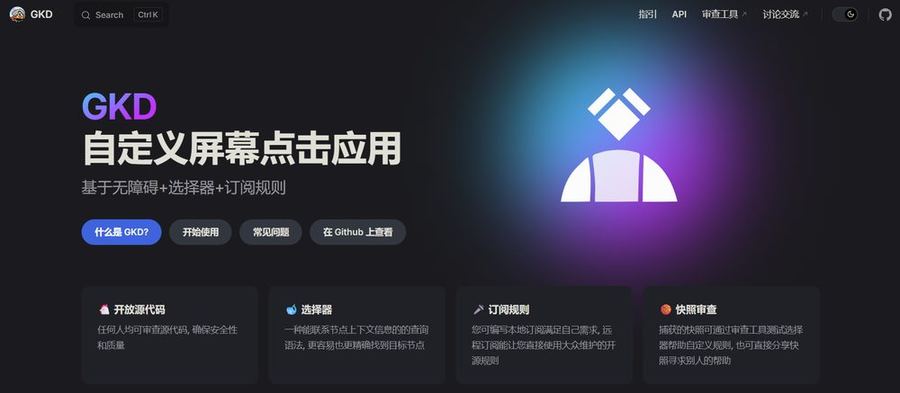
「安卓自动化」不是一个具体产品的名字,而是一类跑在安卓手机上的自动化工具:靠系统的无障碍服务(Accessibility)读取屏幕上的控件树,再模拟点击、滑动、输入,把一段固定流程录下来反复执行。它擅长的是「每天在同一个 App 里点同样十几下」这种机械活——签到、领积分、批量保存、重复提交。它不适合需要看图判断内容、要过验证码、或者跨好几个 App 绕来绕去的场景。
什么时候你会需要它
① 某个 App 每天要领一次积分、看五个广告位才给额度,你不想每天手动走一遍,又懒得天天记。 ② 手上有一批重复录入:同一个表单,每次只改两个字段,要提交几十次,中途还不能错。 ③ 想验证一个界面在低配机上的点击响应,需要脚本化地连续点某个按钮几百次,看会不会卡死或漏点。
怎么用
- 装好后先开权限:系统设置 → 无障碍 / 辅助功能 → 找到该应用 → 打开开关。这一步不做,脚本只能「看」不能「动」,日志里会一直报权限缺失。
- 用「录制」起步:点录制,手动走一遍完整流程,再点停止。生成的脚本通常是一串坐标点击加控件 ID 的混合动作。坐标点击(形如
click(540, 1200))记的是绝对像素,换分辨率就废。 - 把坐标改写成控件选择器——按文字(
text="签到")、按 id、按 class 定位,再在每步之间加等待(sleep(1500)或「等待控件出现」)。这一步决定了脚本明天、下个月还跑不跑得动。 - 加异常分支:找不到目标控件时截图并退出,而不是原地死循环点击。很多「脚本把手机点乱了」的事故,都是缺这一句。
三个坑,先知道
坑 1:坐标点击换台手机就偏 同一品牌不同尺寸、开了手势导航、改了字体大小、系统升级换了状态栏高度,点击位置都会偏几十像素。据社区反馈,跨机型复用录制脚本,几乎都要重新标一遍控件。手机壳挡到屏幕边缘时,靠边的按钮也点不中。
坑 2:无障碍权限会被系统回收 国产 ROM 对无障碍服务管得很严:一键清理后台、省电策略、系统更新、甚至某次重启,都可能把它关掉,脚本半夜就停在半路。部分厂商在检测到自动化点击时还会弹风险提示。现实做法是把应用加进电池白名单,并接受「每周检查一次开关」这件事。
坑 3:验证码和风控不是它能解决的 滑动验证、短信验证码、行为风控,都会让脚本卡在同一页面反复重试,越试越像机器。这类工具没有识别能力,硬跑的结果是账号进风控名单。真要做长流程,就把验证环节留给人,脚本走到那一步停下等人接手。
我的判断
看情况
如果你处理的是自己手机上、流程固定的重复点击,它能实打实省下每天十几分钟,值得装一个试试。但要清楚它的定位:它是「录制回放器」,不是会思考的助手,页面一改版就得重新标控件。不适合指望它绕验证码、在多台不同机型上零改动运行、或者拿去做平台明确禁止的批量操作的人;也不适合完全不懂控件、坐标这些概念、只想点一下全自动的用户——真出问题时,你连它的日志都读不懂。
(配图:录制界面的动作列表,fuq7p-gqini.png)
这篇是个人使用经验,不是官方文档。版本号和链接已尽量核对,但工具更新快,发现问题请以官网为准。