先说结论
沉浸式翻译是一个浏览器扩展,核心动作只有一个:把当前页面的段落原地翻成中文,译文塞在原文下面,版式尽量保持原样。它擅长的是「我必须读这一页英文,但读得慢」这种场景——论文、产品文档、海外论坛、政府网站公告。
它不擅长需要人来判断译法的地方:合同条款、法律文书、以及任何一字之差会影响结论的内容。这类东西它可以帮你先扫一遍,但不能替你定稿。
什么时候你会需要它
① 你在查一个只在英文文档里写清楚的问题,比如某个库的 API 说明、某台设备的固件更新日志,通读一遍要二十分钟。
② 你要判断一篇外文文章值不值得细读,先整页翻一遍,扫标题和小标题,三十秒决定要不要认真看。
③ 你手上的资料是 PDF——英文论文、海外产品手册、扫描版说明书,你想双语对照而不是只看译文。
怎么用
装:在 Chrome 应用商店搜「沉浸式翻译」,或者按批次里那份 chrome-cn-immersive-translate 的离线包,在 chrome://extensions 打开开发者模式,选「加载已解压的扩展程序」指向解压后的目录。
翻当前页:装完右上角会出现图标,点一下,或者用默认快捷键,整页双语对照。想只翻选中的一段,选中文字后会出现浮动按钮。
翻 PDF:在浏览器里打开 PDF 链接,再点扩展图标,它会接管 PDF 阅读器并做对照翻译;本地 PDF 文件也可以拖进浏览器再操作。
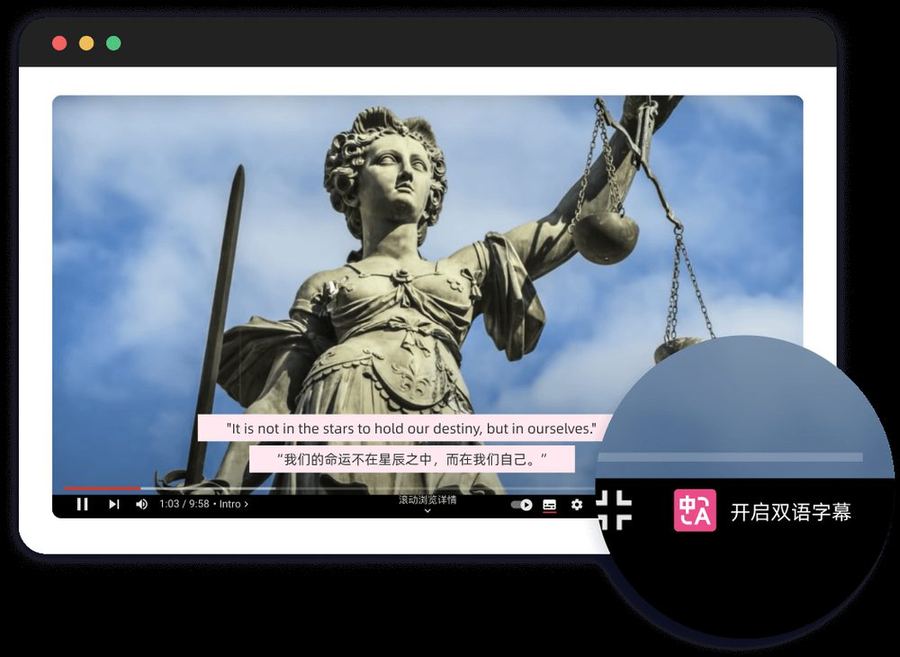
字幕和电子书:YouTube 等站点的字幕可以双语显示;epub 电子书有单独的对照阅读模式。这两块的具体入口以扩展面板里的选项为准。
三个坑,先知道
坑 1:免费额度和自带引擎是两件事 扩展本身免费,但它要调用翻译服务,而翻译服务有额度。据官方说明,内置的免费通道有频率和字数限制,翻得多了会提示切换;想稳定就得自己填 API Key(DeepL、OpenAI、各家云厂商都行)或者订 Pro。很多人初次用会觉得「怎么翻到一半停了」,就是这个原因。
坑 2:PDF 和复杂排版页面容易翻车 网页是结构化的,PDF 不是。双栏论文、表格、图片里的文字,对照翻译经常出现顺序错位、译文盖住图表。据社区反馈,页数多的 PDF 处理慢,个别文件会卡住。重要文档建议先翻一页试试。
坑 3:网页内容会发给第三方 翻译是云端做的,你翻的那一页正文会送到翻译服务那边。翻公司内网文档、带账号信息的后台页面、客户资料之前,先想清楚这一点。用自己的 API Key 时,数据去的是你选的那家。
我的判断
留着
它是那种「装完就忘、需要时按一下」的扩展,不占资源,也不改变你原来的浏览习惯。据官方文档,它的翻译服务是可插拔的,你想换引擎不用换工具,这一点比多数同类扩展灵活。
但它的价值上限取决于你配了什么引擎:用免费通道,长文档会断;用自建或付费 API,体验才完整。不适合完全不想碰 API Key、也不想付订阅费,却指望它翻完一本 300 页 PDF 的人;也不适合把译文直接当定稿用、不做二次核对的人。
(配图:沉浸式翻译的双语对照效果,原文段落下方跟译文)
这篇是个人使用经验,不是官方文档。版本号和链接已尽量核对,但工具更新快,发现问题请以官网为准。