先说结论
网页转换助手是一类「网页 → 文档」工具:给它一个 URL,它抓取正文、图片和基础样式,输出 PDF / DOCX / Markdown / 长图。它擅长处理「这篇资料我要离线存档、还要能引用」的场景,比浏览器「另存为」干净,比手抄快。它不适合需要精确还原排版的场合——动态加载、懒加载图片、复杂表格,转换出来经常缺块。
什么时候你会需要它
① 找到一篇很有用的技术文章或政策原文,担心过几天链接失效,想存成 PDF 归档。 ② 要引用网页内容写报告,复制粘贴会把格式和图片全丢掉,想要一份能编辑的 Word。 ③ 收集资料做知识库,想把几十个网页批量转成 Markdown 塞进笔记软件。
怎么用
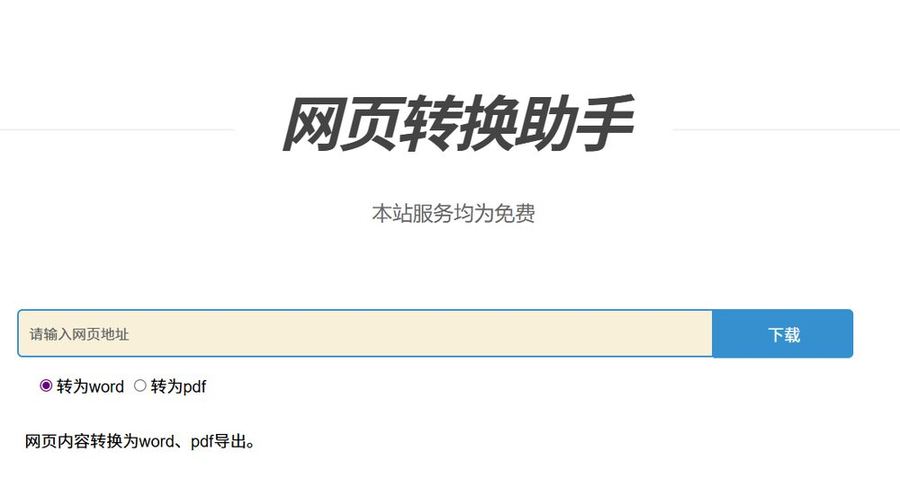
- 粘贴 URL,先选输出格式。要归档选 PDF(版面固定、不易被改),要继续编辑选 DOCX,要进笔记库选 Markdown(图片会被下载到本地或转成链接)。
- 转换前在浏览器里把页面滚到底。懒加载图片和评论区只有滚动后才会请求,很多工具抓不到没加载出来的内容。
- 转完立刻检查三处:图片是否完整、表格是否错行、代码块是否丢了缩进。这三处是转换失败的高发区,也是后面返工最多的地方。
- 需要登录才能看的页面,先在浏览器登录,再用支持「带 Cookie 抓取」的模式,或者干脆用浏览器自带的打印为 PDF。
三个坑,先知道
坑 1:动态渲染的页面抓不全 纯前端渲染的站点(滚动加载、点开才展开的内容)在服务端抓取时只有一具空壳。表现是转出来只有标题和页脚。遇到这种情况换「浏览器渲染模式」,或者直接用浏览器打印。
坑 2:带登录、验证码、反爬的站点会失败 很多工具默认不带 Cookie,遇到需要登录的页面直接返回登录页。批量转换时还容易被目标站限流封 IP。控制频率,别一次性丢几百个链接进去。
坑 3:转换会改变内容和样式,引用前要核对 自动提取正文时可能连带去掉脚注、图注、作者信息,也可能把广告正文混进来。用于正式引用前,逐段对照原页面核对一遍,尤其是数字和引文。
我的判断
看情况
它的价值在「批量」和「结构化」:一次处理几十个链接、输出能进笔记库的 Markdown,这是浏览器另存为做不到的。单篇存档的话,浏览器自带的「打印 → 另存为 PDF」其实更保真,不必额外装东西。不适合需要精确还原原网页排版的人(那要用截图或专业归档工具);也不适合要抓需要登录、有反爬的站点的人,这类工具在这块的成功率一直不稳定。
(配图:URL 输入与格式选择界面,屏幕截图 2025-07-30 193130.png)
这篇是个人使用经验,不是官方文档。版本号和链接已尽量核对,但工具更新快,发现问题请以官网为准。