先说结论
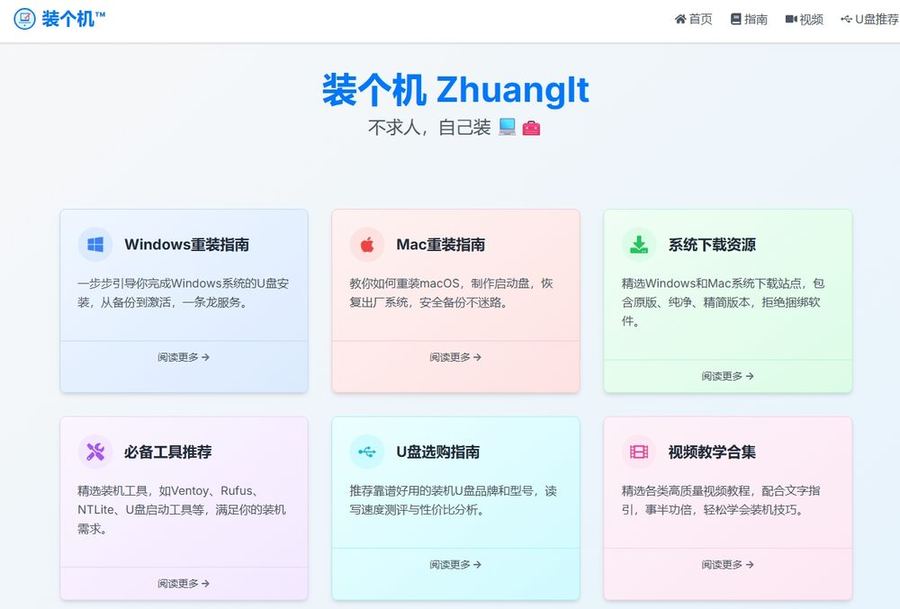
装个机是一个网页版的装机配置工具,核心是把 CPU、主板、内存、显卡、电源这些配件拼成一张清单,边选边提示插槽、接口、功耗是否匹配,也能按预算和用途给出参考方案。它擅长解决「第一次装机,不知道该买什么」的起步问题,以及「这套配件插得上吗」的核对问题。它不适合当价格依据——网页上的报价往往滞后于实际行情,最终花多少还得看当天渠道。
什么时候你会需要它
① 第一次自己装机,只知道预算五千,不清楚 CPU 和显卡该怎么分配这笔钱。 ② 手上有一块旧显卡想继续用,要配新 CPU 和主板,不确定电源够不够、机箱装不装得下。 ③ 帮朋友配机器,怕自己记错接口(比如某代 CPU 和某代主板的对应关系),想有个工具把关。
怎么用
- 先填预算和用途(游戏 / 办公 / 剪辑 / 建模),让工具给一版参考清单,再在清单上逐项替换。别从零开始一个个选,容易被参数表绕晕。
- 每换一个配件,看兼容提示:CPU 插槽与主板是否对应、内存是 DDR4 还是 DDR5、显卡长度与机箱限长、电源功率与显卡建议功率。红色提示一定要处理,黄色提示多半是「能装但要注意」。
- 配完导出清单,去电商平台按型号逐个查实时价格和库存。工具给的估价只用来分配预算比例,不用来下单。
三个坑,先知道
坑 1:报价不是实时行情 内存和固态的价格波动很大,网页上的参考价可能已经偏离几百块。看到「总价」先别当预算锚点,按型号自己查一遍再定。
坑 2:兼容性只覆盖硬指标,不管尺寸细节 工具能提示插槽和接口,但机箱走线空间、散热器高度、显卡厚度(占几个槽位)、主板与机箱的板型对应,这些经常提示不到位。尤其是大尺寸风冷和长显卡,装到机箱里才发现顶住侧板的情况很常见。买之前去机箱页面看限高限长参数。
坑 3:电源功率留的余量容易被忽略 工具算的是「够不够点亮」,不是「长期稳不稳」。电源长期贴着满载跑,效率和寿命都会打折,瞬时功耗尖峰还可能触发保护。惯例是在计算功耗基础上留出三成左右余量,并选有口碑的型号——电源是整机里最不该省的那一项。
我的判断
留着(装机前用一次)
它省的是「查资料对参数」的时间,尤其对第一次装机的人,能避免插槽不匹配这种低级错误。但它的输出是起点不是终点:清单要自己去核价、核尺寸、核散热。不适合想一键下单、完全不看参数的人——工具给的方案是通用配置,不针对你的机箱和桌面空间;也不适合已经有明确型号目标的老手,直接查主板官网的兼容列表更准。
(配图:配置清单与兼容提示,屏幕截图_7-12-2025_203614_zhuangit.ababtools.com.jpeg)
这篇是个人使用经验,不是官方文档。版本号和链接已尽量核对,但工具更新快,发现问题请以官网为准。