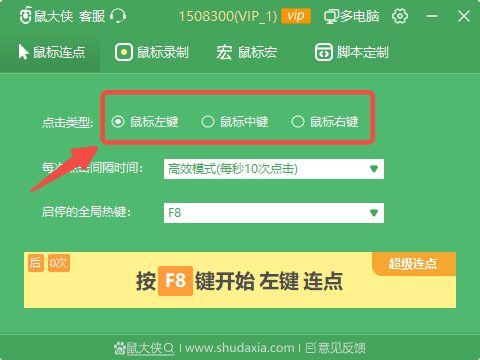
先说结论
鼠大侠是一款 Windows 端的鼠标连点 / 动作录制工具,包名 ShuDaXia_PC_OFFICES_Setup_v2.8.1.1.exe 里的 OFFICES 说明这个版本偏办公场景而非游戏挂机。它的核心能力就两件:按你设的间隔重复点击某个坐标,以及录下你的鼠标键盘操作然后回放。它擅长处理「位置固定、步骤固定、要重复几十几百遍」的活;它不适合界面布局会变化、需要判断的流程。
什么时候你会需要它
① 有个内部系统每天要录入几十条数据,每条都要点同样的几个按钮、填同样的几个框。
② 要给一批文件做同样的菜单操作:打开、另存、确认,点到手酸。
③ 定时抢某个页面上的按钮(这个场景要额外注意合规问题,很多平台明确禁止自动化操作)。
④ 需要在一段时间内保持页面活跃,比如挂着一个会超时的内部系统。
怎么用
- 先用「录制」而不是手填坐标。 录一遍完整操作,让工具自己记录点击位置和间隔,比手输坐标准确得多。录完立刻回放一次验证。
- 回放前把间隔调大一点。 默认回放速度往往偏快,很多程序来不及响应,导致动作错位(点到了别的地方)。宁可慢,不要错——错一次可能把数据改乱。
- 坐标要按「当前分辨率」定。 笔记本外接显示器、缩放比例 125% 这类情况,坐标会整体偏移。定坐标前先把显示设置固定下来,之后别再改。
- 加一个「急停」习惯。 多数这类工具有热键启停(通常是 F 键或 Esc 组合),开始跑之前记住热键。跑飞了第一时间停,比到处找关闭按钮快。
三个坑,先知道
坑 1:坐标定位在窗口移动、分辨率变化时全部失效
这是连点类工具最大的死穴。以屏幕绝对坐标为准的方案,窗口挪一下、换台机器、缩放比例不同,整段脚本就报废。有些工具支持「找图定位」(截图匹配按钮位置再点),稳定性高一个档,值得优先用。
坑 2:自动化操作可能违反平台规则
游戏、电商、票务、社交平台普遍在用户协议里禁止自动化点击。这不是技术问题而是规则问题:账号被判定异常、被限制,后果由你承担。用在内部自建系统和自己机器上的重复劳动,是最没有争议的场景。
坑 3:无人值守跑整夜,出错会连环出错
脚本一旦在某一步错位,后面每一步都会跟着错,可能持续几小时。如果要做长时间循环,加个「每轮结束检查某个标志位」的断点式设计,或者干脆缩短单次运行时长、分批跑。
我的判断
看情况
如果你的活是「位置固定、步骤固定、次数很多」,它能省下的时间是线性的、可预期的,装一个值。录一遍就能跑,学习成本几乎为零,这是它的优势。
不适合流程里带判断的人——需要「看到某个提示才继续」的步骤,连点器处理不了,硬做只会出错。也不适合在意系统干净的人:这类工具常带开机自启和托盘常驻,用完记得把启动项关掉。另外,如果你的重复劳动出现在别人的平台上,先确认规则允不允许,这决定了它能不能用,而不是好不好用。
(配图:1755221590549.png)
这篇是个人使用经验,不是官方文档。版本号和链接已尽量核对,但工具更新快,发现问题请以官网为准。